RaceMaps คู่มือทีมงาน/สตาฟ
SOP หน้างานตั้งแต่เตรียมงาน → เปิดงาน → คุมงานสด → ปิดงาน พร้อมรูปประกอบ (โทนสว่าง)
🌐 แอพรองรับภาษาไทยและอังกฤษ และมีให้ดาวน์โหลดบน App Store / Google Play
เตรียมงาน
- สร้างอีเวนต์ + Category ให้ครบ
- Record Route + Assign Routes ให้ถูกหมวด
- เตรียม QR + ซ้อม Dry Run
คุมงานสด
- Start/Finish หมวดจาก Control Event
- แก้ปัญหา “ไม่เห็นนักแข่ง/ตำแหน่งนิ่ง/Route ไม่ขึ้น”
- คุมการอนุมัติ/สล็อต (ถ้ามี)
ปิดงาน
- Finish หมวดให้ครบ
- สั่งนักแข่งปิด Tracking
- เก็บ QR/ปิดการเผยแพร่ตามนโยบาย
แนวคิดหลัก: เตรียมให้ “Racer ส่งพิกัดได้จริง” แล้ว “Viewer เข้า-เลือก-ดูได้ง่าย” โดย
Admin คุมสถานะงานได้ตลอด
KPI-1 Viewer เข้าอีเวนต์ได้ใน ≤ 10 วินาที (สแกน QR)
KPI-2 Dry Run ผ่าน: Viewer เห็นตำแหน่งขยับต่อเนื่อง 2–3 นาที
1) เป้าหมายทีมงานในวันแข่งขัน
1.1 สิ่งที่ต้องพร้อม
- นักแข่งเพิ่ม Event/Category ถูกต้องและรู้สถานะ Pending / Approved ก่อนเริ่มแข่ง
- Admin ตรวจ Route, Category, GPS tracking duration และ Location update interval ก่อนปล่อยตัว
- ผู้ชมเลือก Event/Category และนักแข่งที่ต้องการดูได้ โดยไม่ต้องสมัคร Racer
- เมื่อเกิด SOS ทีมผู้ช่วยที่ได้รับสิทธิ์สามารถรับเรื่องและปิดเรื่องได้
2) บทบาททีมงาน
2.1 Tech Lead / หัวหน้าระบบ
- ตรวจ App version, เครือข่ายสำรอง, ไฟล์ QR, บัญชีทีมงาน และสิทธิ์ที่จำเป็น
- เตรียม Event QA แยกจากงานจริงสำหรับทดลองฟังก์ชันก่อนวันแข่ง
- รับผิดชอบการตัดสินใจหากระบบขัดข้อง หรือต้องเปลี่ยนแผนดำเนินงาน
2.2 Admin Operator / ผู้ควบคุม Event
- เลือก Event/Category ให้ถูกต้องก่อนแก้ข้อมูลหรือเปลี่ยนสถานะ
- ตรวจคำขอเข้าร่วม คิว Pending, โควต้า และ Approve ตามกติกางาน
- ควบคุม Start / Stop / Finish และตรวจสถานะนักแข่งใน Control Event
- จัดการสิทธิ์ Help Responder ของทีมและตรวจ SOS ที่ยังค้าง
2.3 Registration / Racer Support
- ช่วยสมัคร Racer ตั้งชื่อโปรไฟล์ และเลือก Category ให้ถูกต้อง
- ตรวจว่าค้นหาได้เมื่อชื่ออย่างน้อย 3 ตัวอักษรและวันที่ตรง หรือใช้ QR
- ตรวจ Pending/Approved พร้อม Location/Tracking กับผู้แข่งขันแต่ละคน
- ชี้แจงขั้นตอนส่ง SOS เมื่อเกิดเหตุ
2.4 Viewer Support / ทีมผู้ชม
- ช่วยเปิด Viewer ด้วย QR หรือค้นหา Event ตามเงื่อนไขจริง
- แนะนำการเลือกนักแข่งและปุ่มยืนยัน Show on map รวมถึงโควต้าฟรี 5 คน
- ช่วยแยกตำแหน่งตัวเอง My Location ออกจาก Self Racer Marker
- ผู้ที่ได้รับสิทธิ์ Responder เท่านั้นจึงสามารถรับและปิด SOS
3) อุปกรณ์และการเตรียมเครื่อง
3.1 อุปกรณ์หลัก
- เตรียมโทรศัพท์หรือแท็บเล็ต Admin พร้อมสายชาร์จ/Power bank และเครื่องสำรอง
- เตรียมมือถือ Racer สำหรับทดสอบ GPS ภาคสนามจริงอย่างน้อยหนึ่งเครื่อง
- เตรียมเครือข่ายมือถือสำรองที่ใช้คนละผู้ให้บริการเมื่อเป็นไปได้
- เตรียม QR ของ Event และแต่ละ Category พร้อมชื่อรุ่นที่อ่านชัด
3.2 ตั้งค่ามาตรฐาน
- อัปเดต RaceMaps รุ่นที่จะใช้จริงบนทุกเครื่องก่อนวันงาน
- Racer ตรวจ Location แบบเบื้องหลัง แบตเตอรี่ และการเชื่อมต่อเครือข่าย
- Viewer ไม่จำเป็นต้องแชร์พิกัดเพื่อดูการแข่งขัน My Location เป็นอีกฟังก์ชันหนึ่ง
- ตรวจภาษาไทย/อังกฤษและขนาดหน้าจอให้เหมาะกับผู้ใช้งานแต่ละกลุ่ม
- ตั้งเวลา Auto-lock ของเครื่องทีมงานให้เหมาะกับการเฝ้าหน้าจอ แต่ไม่แทนสิทธิ์ GPS เบื้องหลัง
4) SOP ก่อนวันงาน (T-7 ถึง T-1)
4.1 เตรียมและสร้าง Event
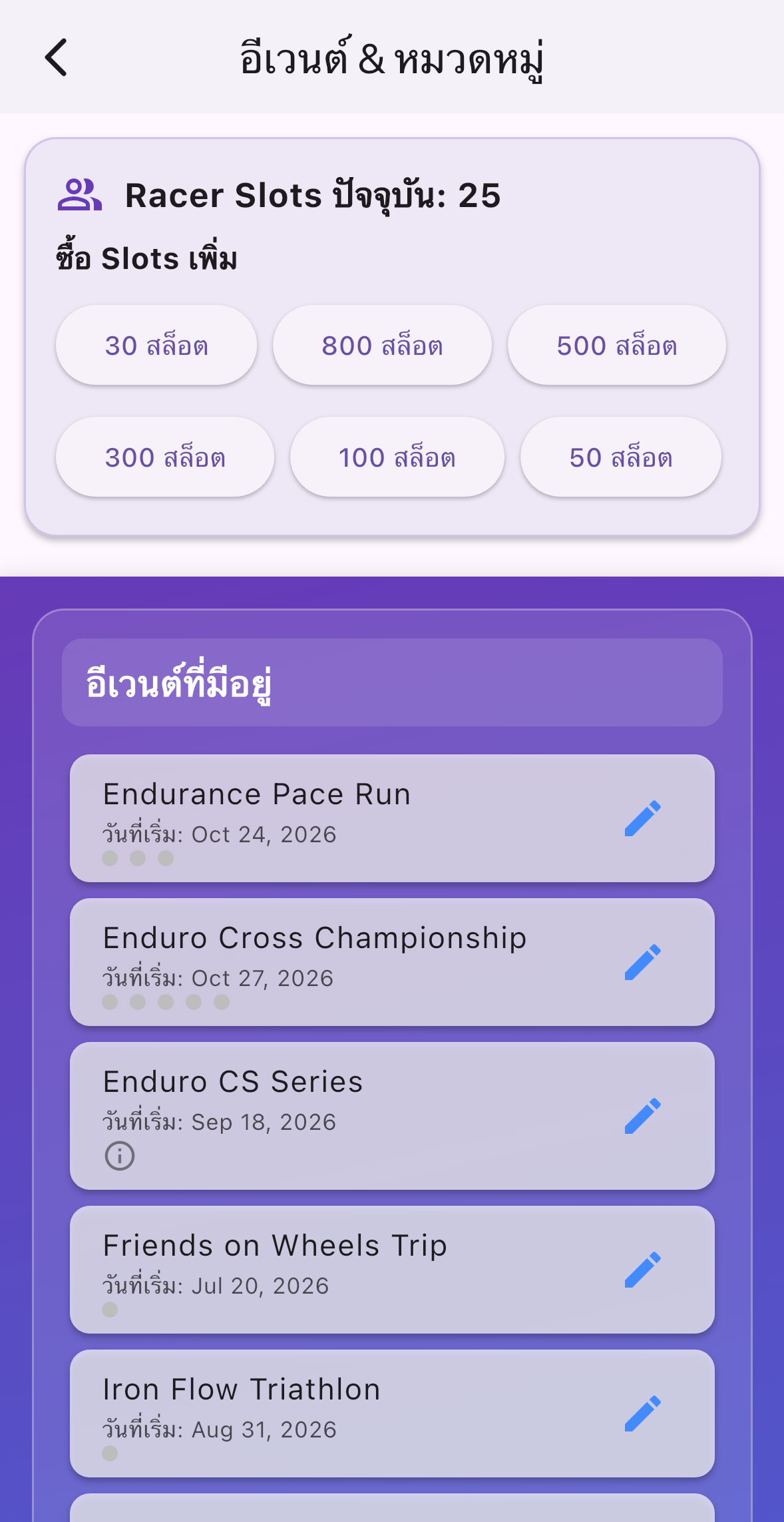
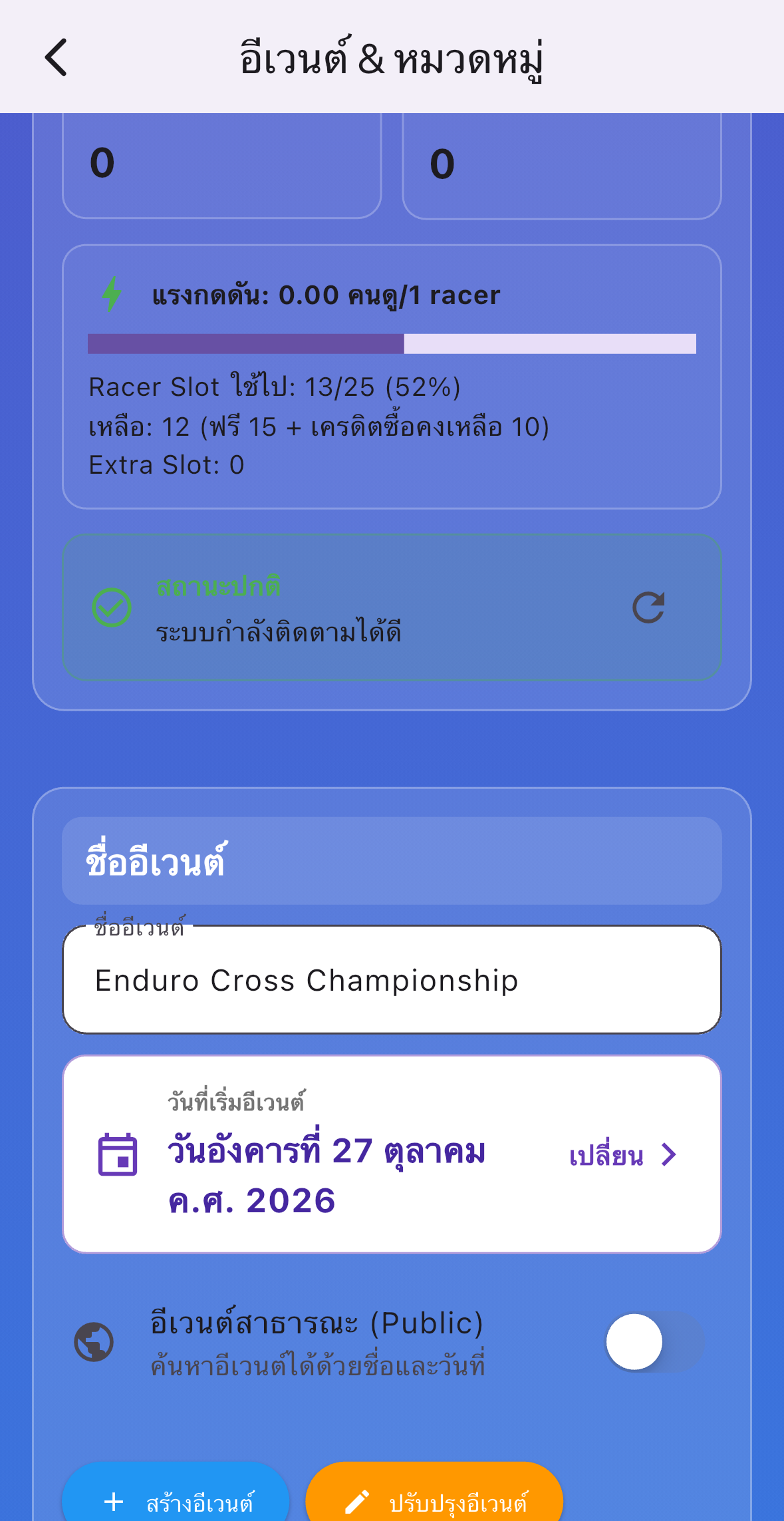
- กำหนดชื่อ Event ที่อ่านง่ายและยาวอย่างน้อย 3 ตัวอักษร พร้อมวันที่เริ่มงานที่ตรงตามจริง
- T-7 คือก่อนงาน 7 วัน, T-1 คือวันก่อนงาน ให้ตรวจสิ่งสำคัญให้พร้อมก่อนถึง T-1
- Admin สร้างหรือเลือก Event จาก Existing Events แล้วตรวจข้อมูลในหน้า Event Categories
- ตั้ง Public สำหรับค้นหาปกติ หรือ Private (Unlisted) สำหรับซ่อนจากผลค้นหา กด Create/Update Event เพื่อบันทึก
- Private ซ่อนจากผลค้นหา แต่ผู้มี QR ยังเข้าตามสิทธิ์ปกติได้
- เปิด Live Dashboard เช็กนักแข่งที่ติดตาม เวลาเข้าชม ภาระระบบ และ Slot ที่ใช้/เหลือ
4.2 จัดการ Categories
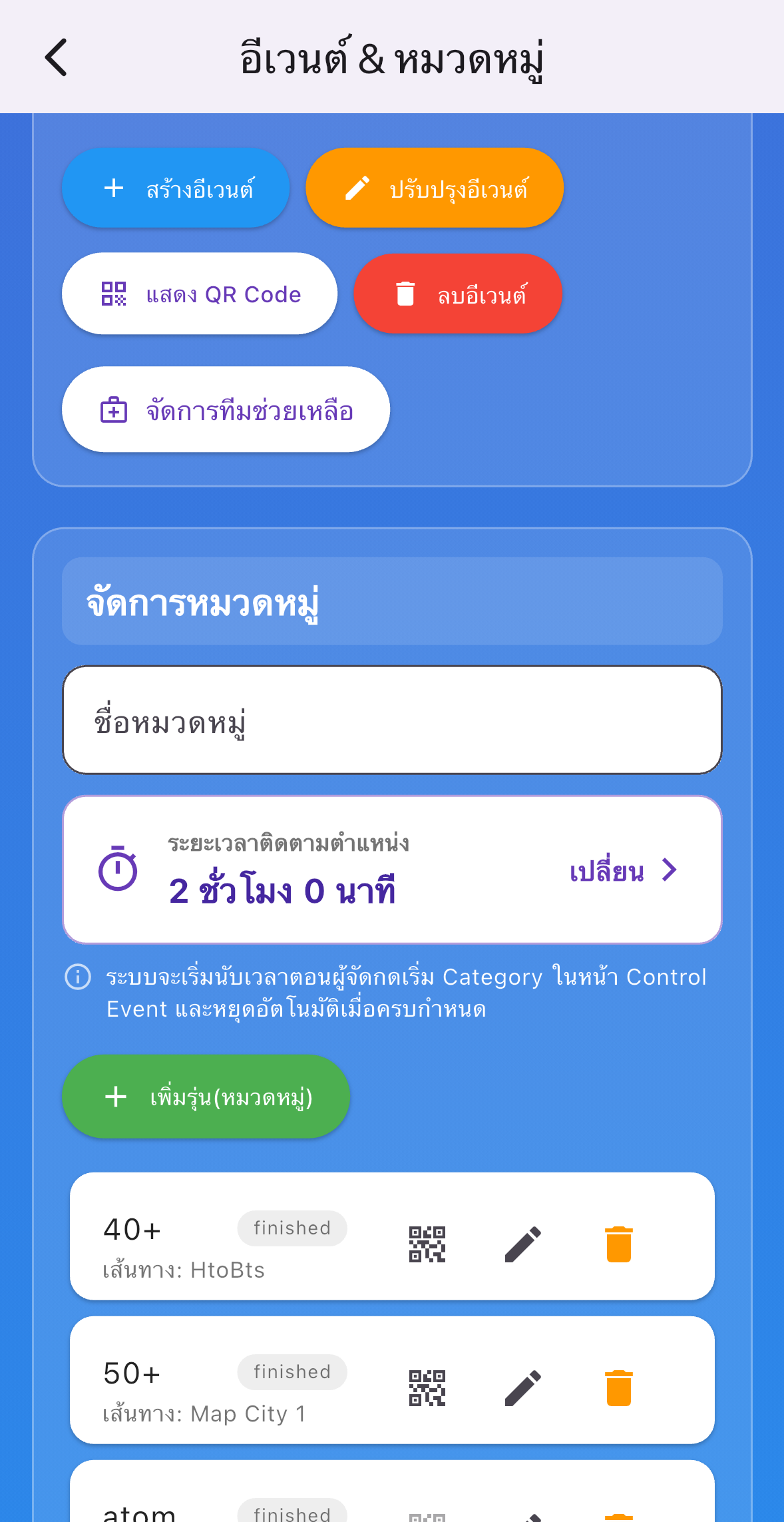
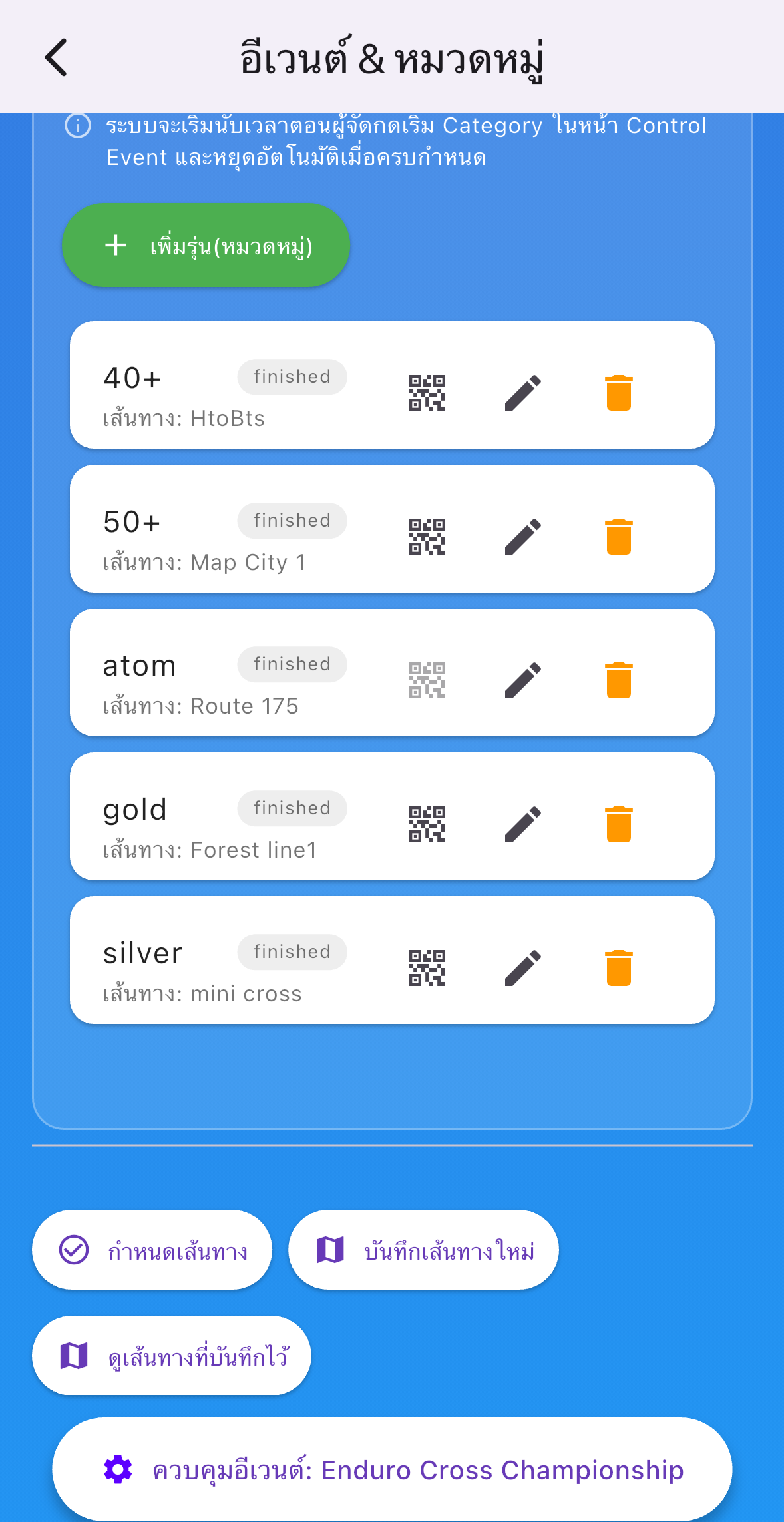
- สร้าง Category ตามรุ่นจริง พร้อมชื่อที่แตกต่างชัดเจน
- กำหนด Location tracking duration แต่ละ Category สูงสุด 8 ชั่วโมงก่อนเริ่มรุ่น
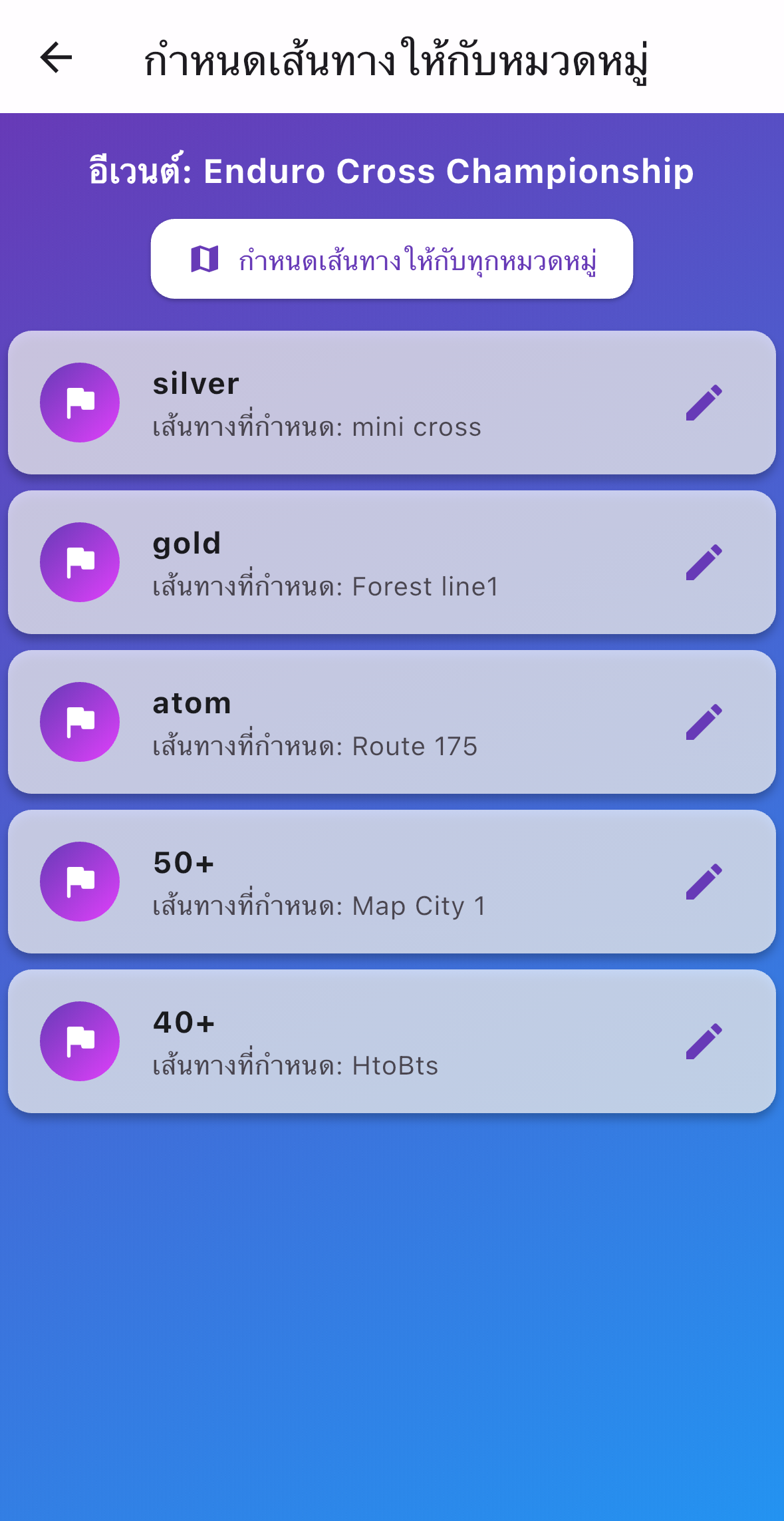
- ตรวจว่ามี Route ถูก Assign ให้ Category ที่ต้องใช้เส้นทาง
- ห้ามสั่ง Start เพื่อทดสอบในงานจริง
- Duration เริ่มนับเมื่อ Start และหยุดเมื่อครบ ขณะ Started จะเปลี่ยนเวลาไม่ได้
4.3 เตรียมเส้นทาง GPX / GPS / วาด
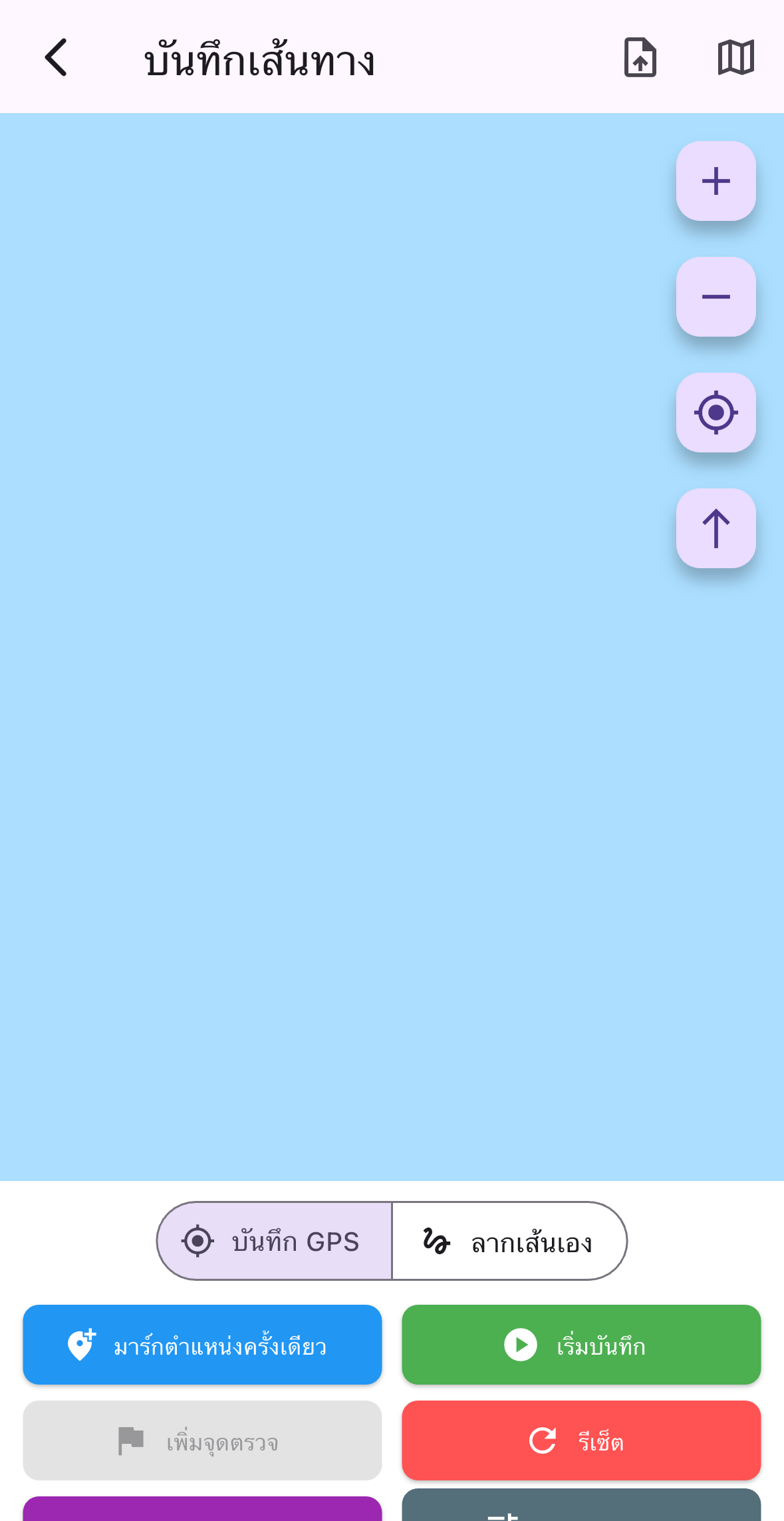
- เลือก Record New Route และใช้ GPS Recording, Draw Manually หรือ Import GPX / JSON / ZIP
- ถ้า ZIP มีทั้ง JSON และ GPX แอปใช้ JSON ก่อน Route ที่ยังไม่ Save จะมี Draft และคำเตือนก่อนออก
- ตรวจจุด Start/Finish, Checkpoint และแนวเส้นโดยเฉพาะจุดที่ไฟล์ GPX มีการตัดต่อ
- Save Route แล้วใช้ Assign Routes ผูกกับ Category ตรวจเส้นทางหลัง Assign
- หากการบันทึกถูกขัดจังหวะให้ตรวจ Draft recovery ก่อนสร้างรายการใหม่
4.4 สร้าง QR Event / Category และทดลองหน้างาน
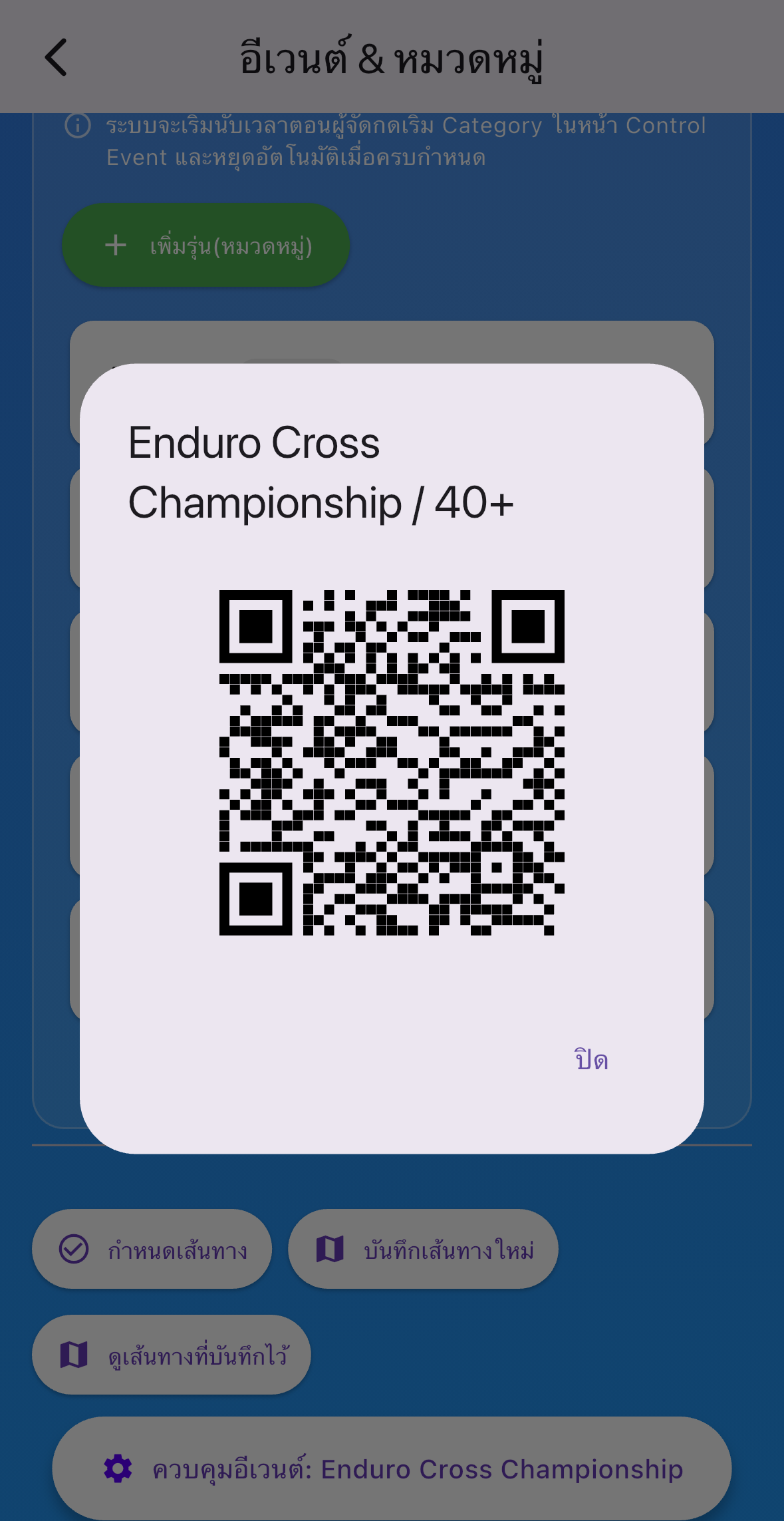
- สร้าง Event QR ผ่าน Show QR Code และ Category QR ผ่านปุ่ม QR ที่แถว Category (ก่อน Edit/Delete)
- ตรวจข้อความชื่อ Event/Category บน Dialog ให้ตรงกับ QR ที่จะพิมพ์หรือส่งต่อ
- ทดลอง Event QR ที่มีหลายรุ่นให้เลือก Category และ Category QR ให้เข้ารุ่นนั้นโดยตรง
- ทดลองทั้งการค้นหาชื่อ ≥3 ตัวอักษร+วันที่ตรง การกลับมาเปิด My joined events และ Viewer อีกครั้ง
- ใช้ Event QA สำหรับทดสอบ Add/Pending/Approved และการเข้า Map ไม่สร้างสมาชิกทดสอบปนกับงานจริง
- ทดสอบ QR ด้วยอย่างน้อย 2 เครื่อง แล้วซ้อม Admin → Racer → Viewer ให้ตำแหน่งเคลื่อนต่อเนื่อง 2–3 นาที
4.5 ตั้งทีม Help Responders และสิทธิ์ผู้ชม
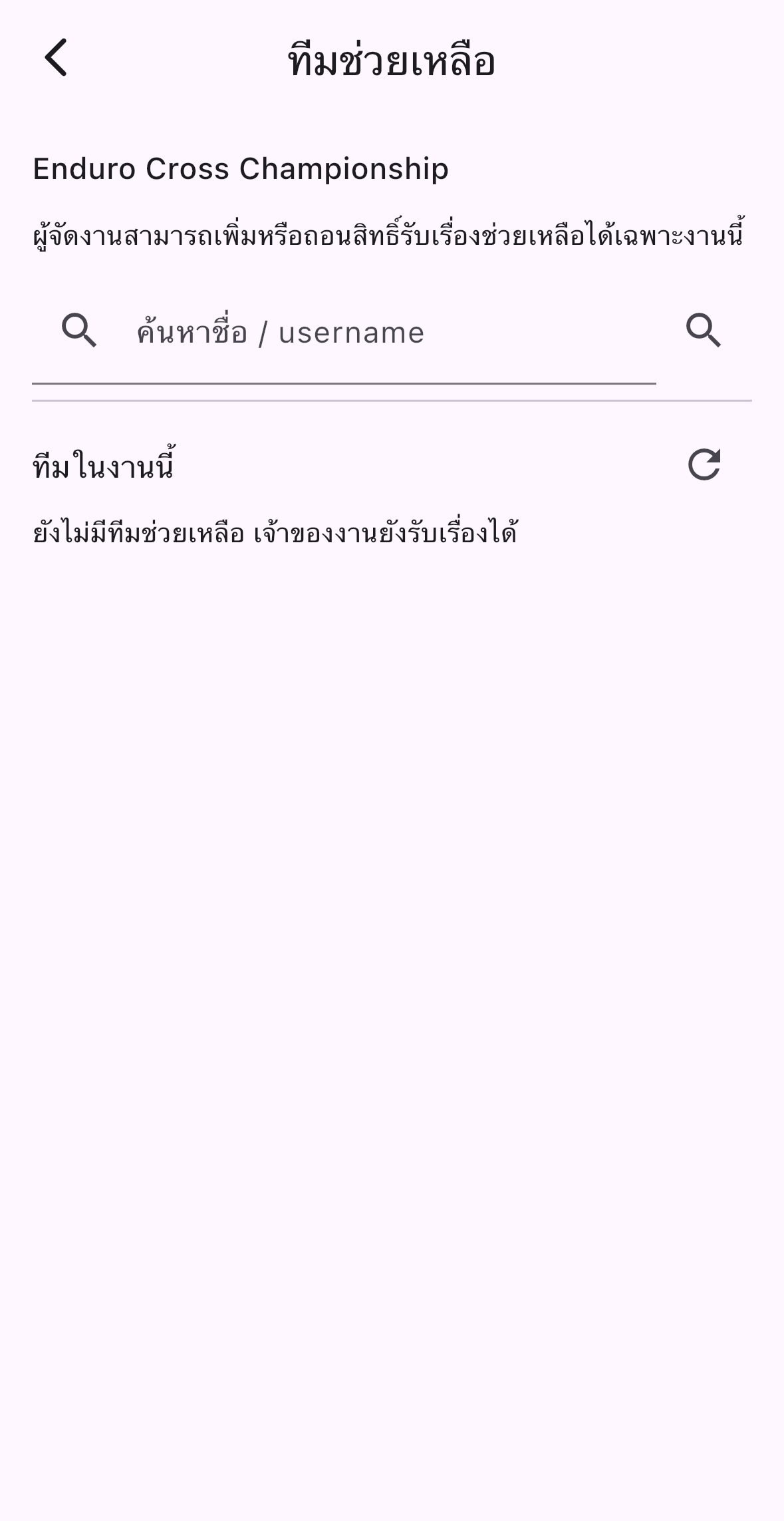
- Admin เปิด Manage help responders แล้วเพิ่มผู้ช่วยที่มีบัญชีและ Profile ไม่จำเป็นต้องลงแข่งรุ่นนั้น
- ตรวจสิทธิ์ตอบรับเรื่อง SOS แยกจากสิทธิ์เปิด Viewer Map
- ตรวจ Viewer allowance ที่ผู้ชมต้องการจริง (เริ่มต้น 5 คน สิทธิ์อื่นเป็นไปตามการซื้อ/การมอบสิทธิ์)
- ทดลองส่งและปิด SOS เฉพาะใน QA Event ก่อนนำขั้นตอนให้ทีมงานใช้
- แยกคนรับ SOS กับผู้ชมทั่วไป และตรวจสิทธิ์ของแต่ละบัญชีก่อนวันงาน
5) SOP วันงานก่อนปล่อยตัว
5.1 เปิดจุดบริการและเช็กอุปกรณ์
- เปิดเครื่อง Admin และเครื่อง Support พร้อมอินเทอร์เน็ตและ Power bank
- จัดวาง QR Event/Category พร้อมชื่อรุ่น วันแข่งขัน และคำแนะนำสั้น ๆ
- ย้ำผู้ใช้ว่าค้นหาต้องกรอกชื่ออย่างน้อย 3 ตัวอักษรและวันที่เริ่มงานตรง
- ตรวจ Event ที่เปิดอยู่ตรงกับ Event วันงานก่อนอนุมัติหรือ Start
- หากหลายรุ่นแข่งใกล้กัน ให้ติดตารางเวลาข้าง QR และใส่เวลาลงในชื่อรุ่นให้ชัด
5.2 รับนักแข่งและอนุมัติ
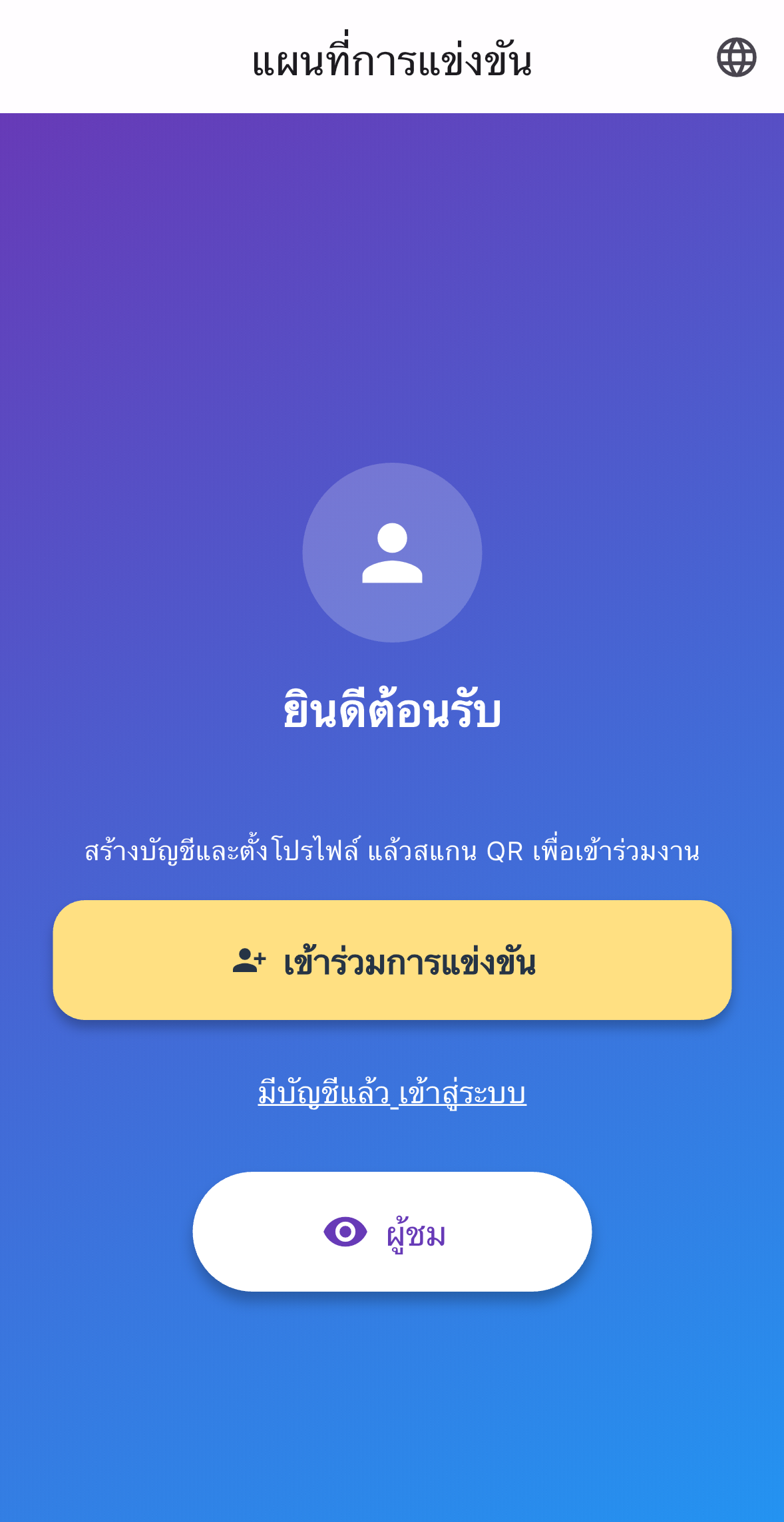
- ผู้ใช้ใหม่กดเข้าร่วมการแข่งขัน → สมัคร Racer → ตั้งชื่อโปรไฟล์ (รูปไม่บังคับ)
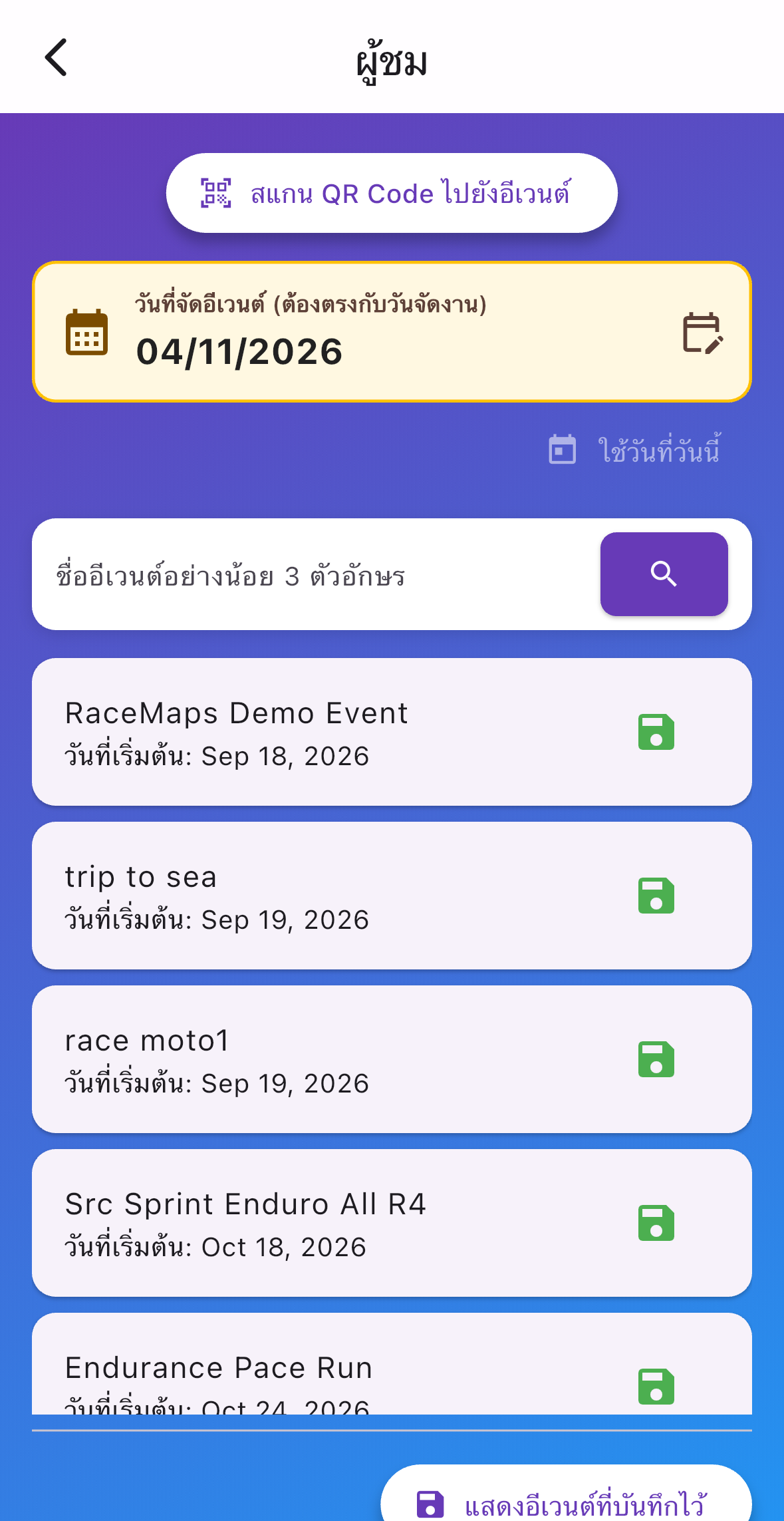
- สแกน QR หรือค้นหา Event + วันที่ แล้วเพิ่ม Category ที่ลงแข่งขันเพียงครั้งเดียว
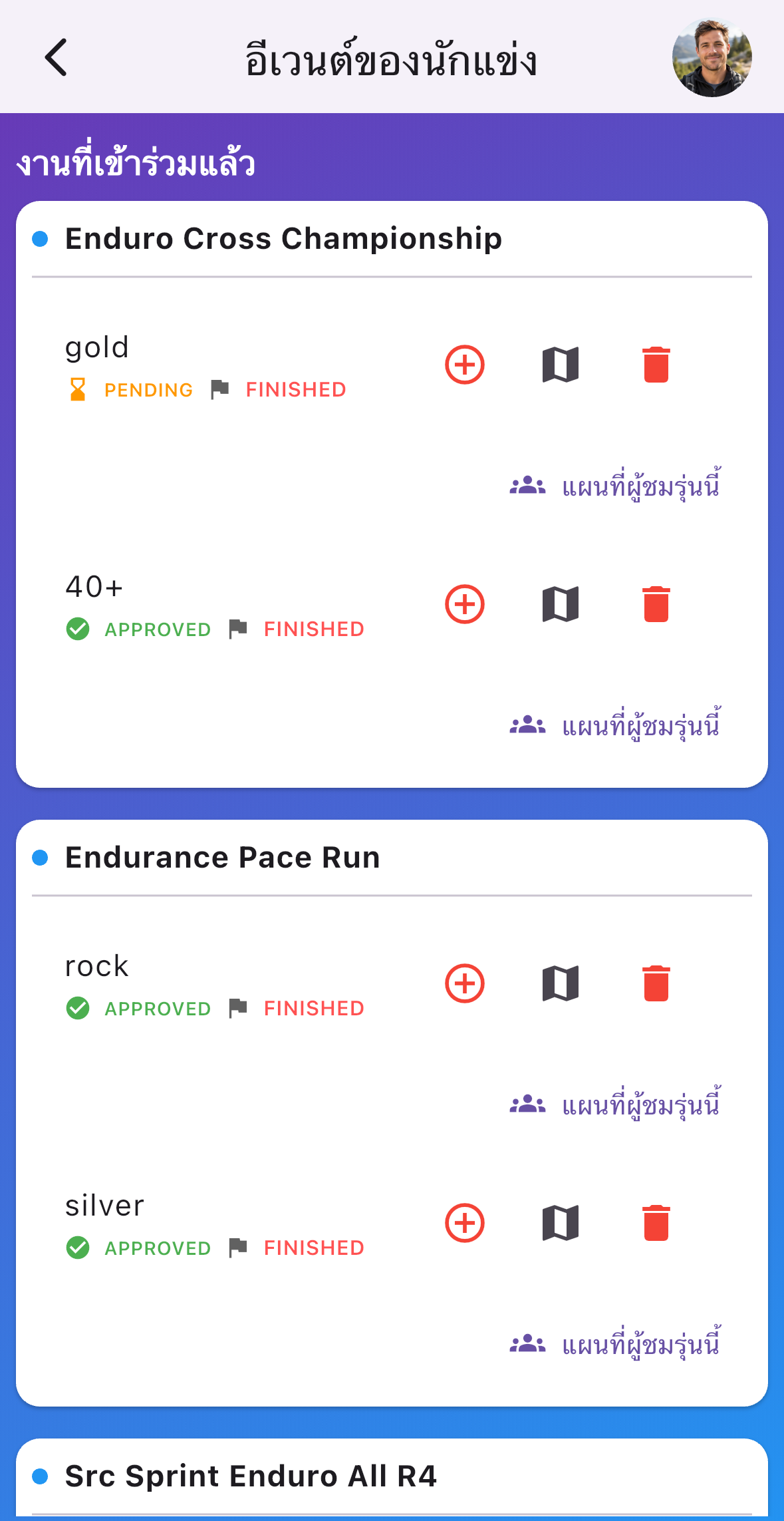
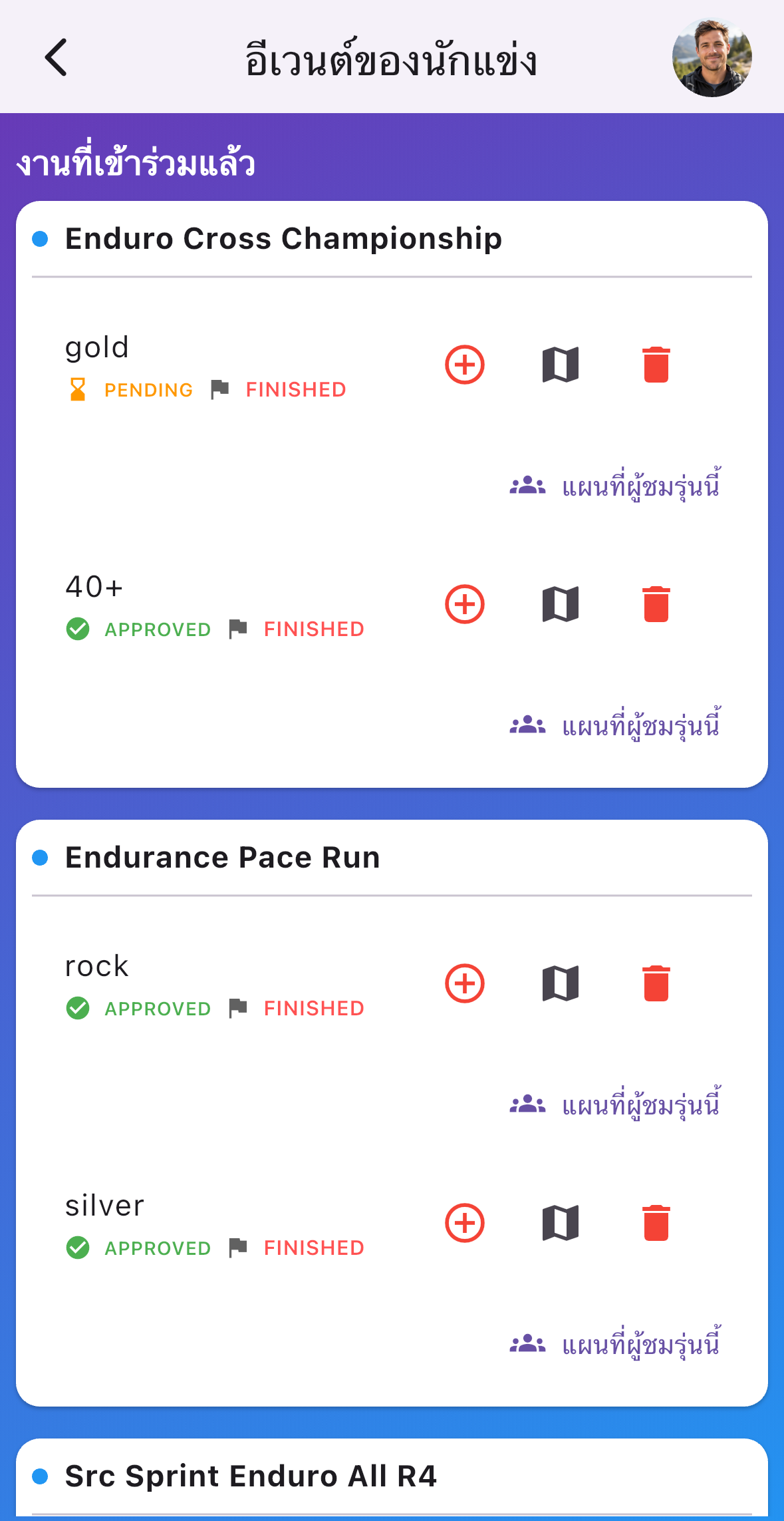
- ให้ Racer ตรวจ My joined events และสถานะ Pending Admin จึง Approve ตามสิทธิ์/โควต้า
- ตรวจ Location, Background, Tracking และ GPS พร้อมก่อนปล่อยตัว
- หากปุ่ม + SOS แสดงผิดหรือกดไม่ได้ ให้บันทึกอาการแยกจากปุ่ม Viewer Maps
- ก่อนปล่อย 3–5 นาที ตรวจ Pending, Category, Route, GPS และช่วงเวลา Tracking อีกครั้ง
5.3 รับผู้ชมและตรวจการเข้าดู
- เปิด Viewer → สแกน QR หรือใช้ชื่อ≥3 ตัวอักษร+วันที่ตรง
- Event QR ที่มีหลาย Category ให้เลือกรุ่น ส่วน Category QR เปิดแผนที่รุ่นที่ระบุตามเงื่อนไขสิทธิ์
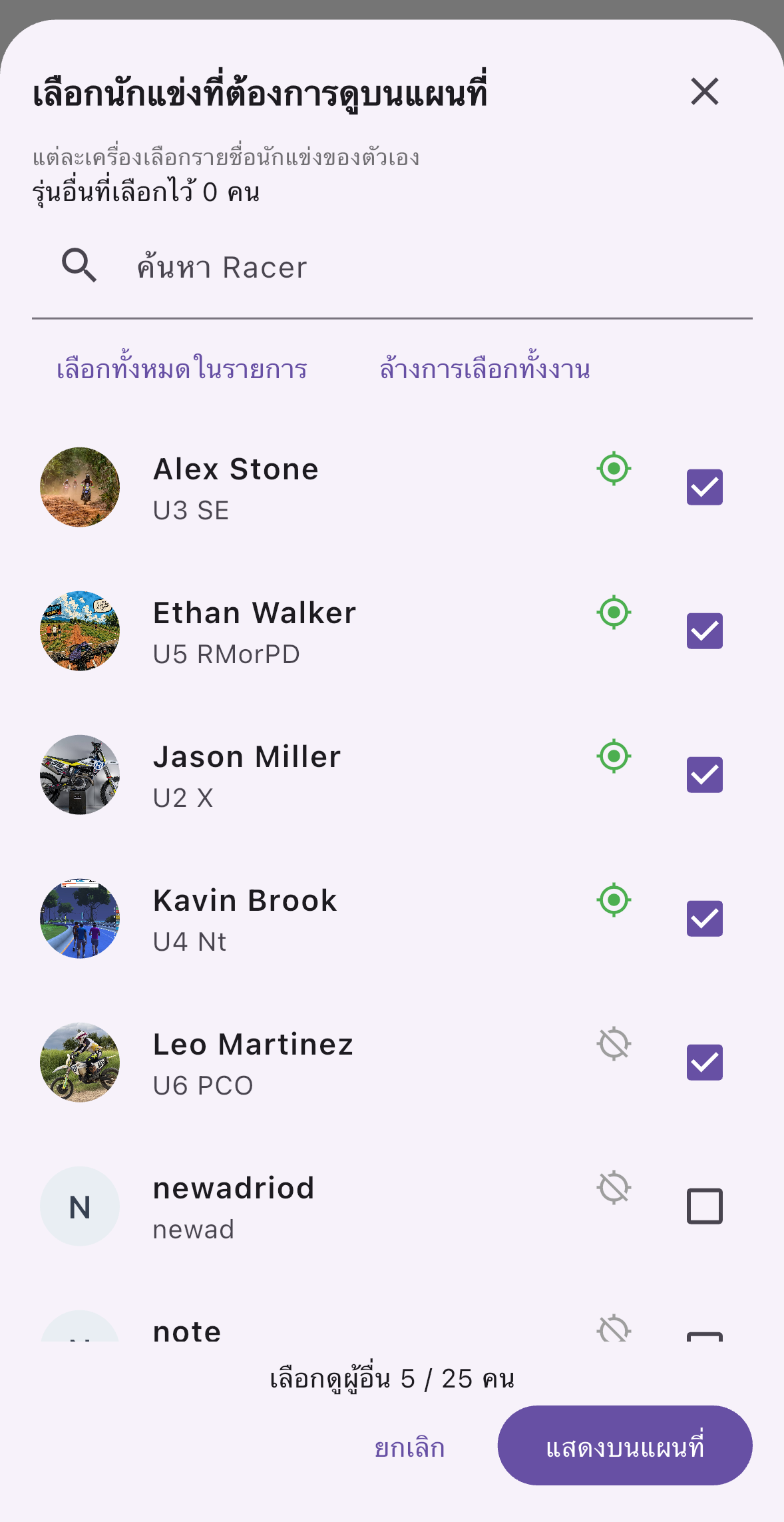
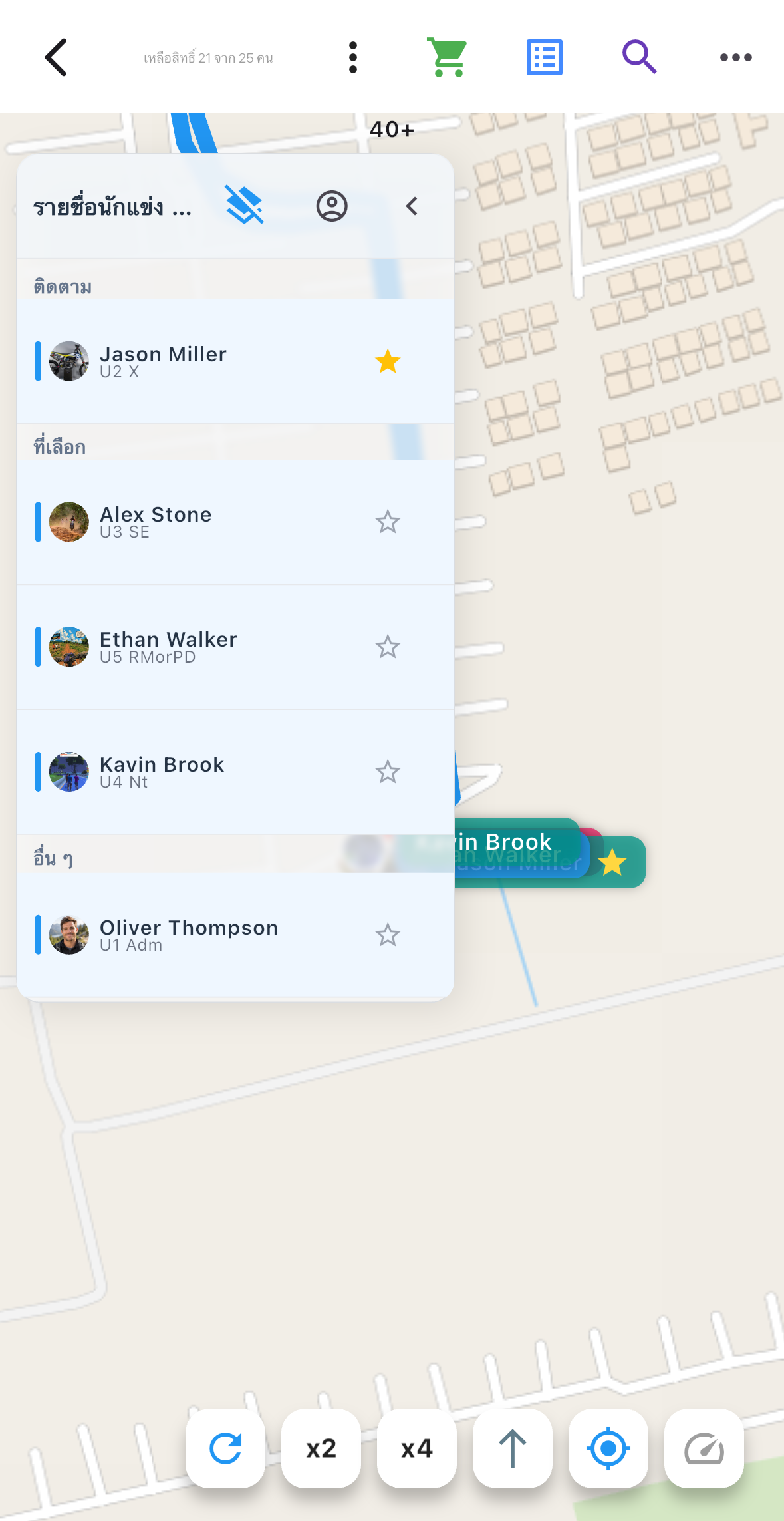
- ให้ผู้ชมเปิดแผงรายชื่อ เลือกนักแข่ง แล้วกด Show on map เพื่อยืนยัน
- อธิบายโควต้าฟรี 5 คน และสิทธิ์การเห็น Self Racer Marker แบบไม่ใช้ Slot เมื่อเข้าเงื่อนไข
- หากงานจบแล้ว ผู้ชมกด Show Map หลังข้อความ Race finished เพื่อดูตำแหน่งล่าสุดที่มี
6) SOP ระหว่างงาน (Live Operation)
6.1 ควบคุมสถานะ Event/Category
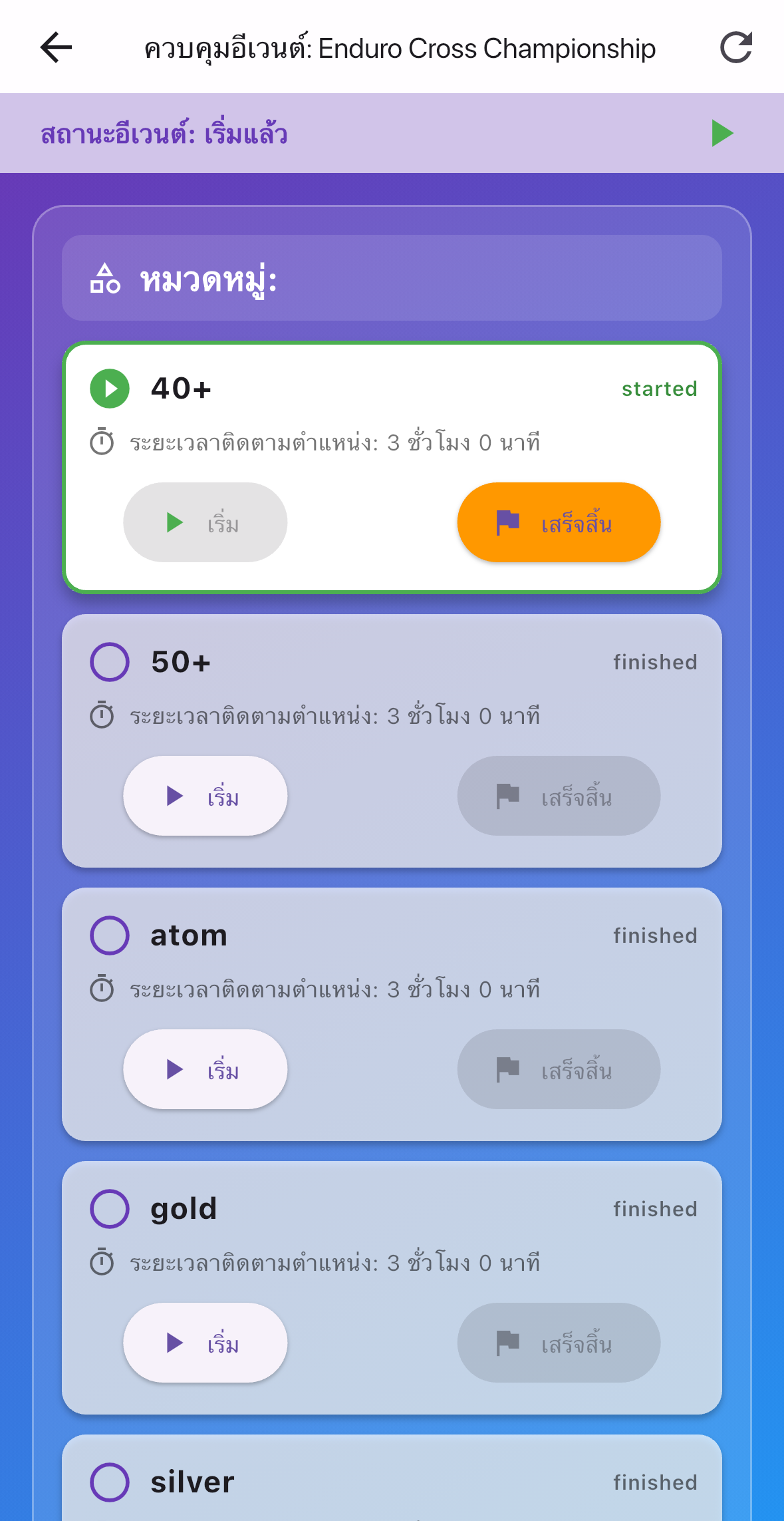
- Admin ตรวจชื่อ Event/Category และสั่ง Start เมื่อปล่อยตัวจริง
- ดูสถานะ Approved, GPS, Racer Slot และช่วงเวลา Location Update Interval
- ใช้ Stop/Finish เฉพาะเมื่อจำเป็นตามกติกางาน ไม่สั่งเพื่อทดสอบ
- หากหน้า Control Event แสดงค่าเริ่มต้นต่างจากที่บันทึก ให้ตรวจค่าจริงก่อนแก้อีกรอบ
- ช่วงส่งพิกัดเลือกได้ 10/20/30/60/120 วินาที และเมื่อ Start แล้วยังมี Pending ระบบอาจเตือนให้ตรวจรายชื่อ
6.2 ตรวจการส่ง GPS และเส้นทาง
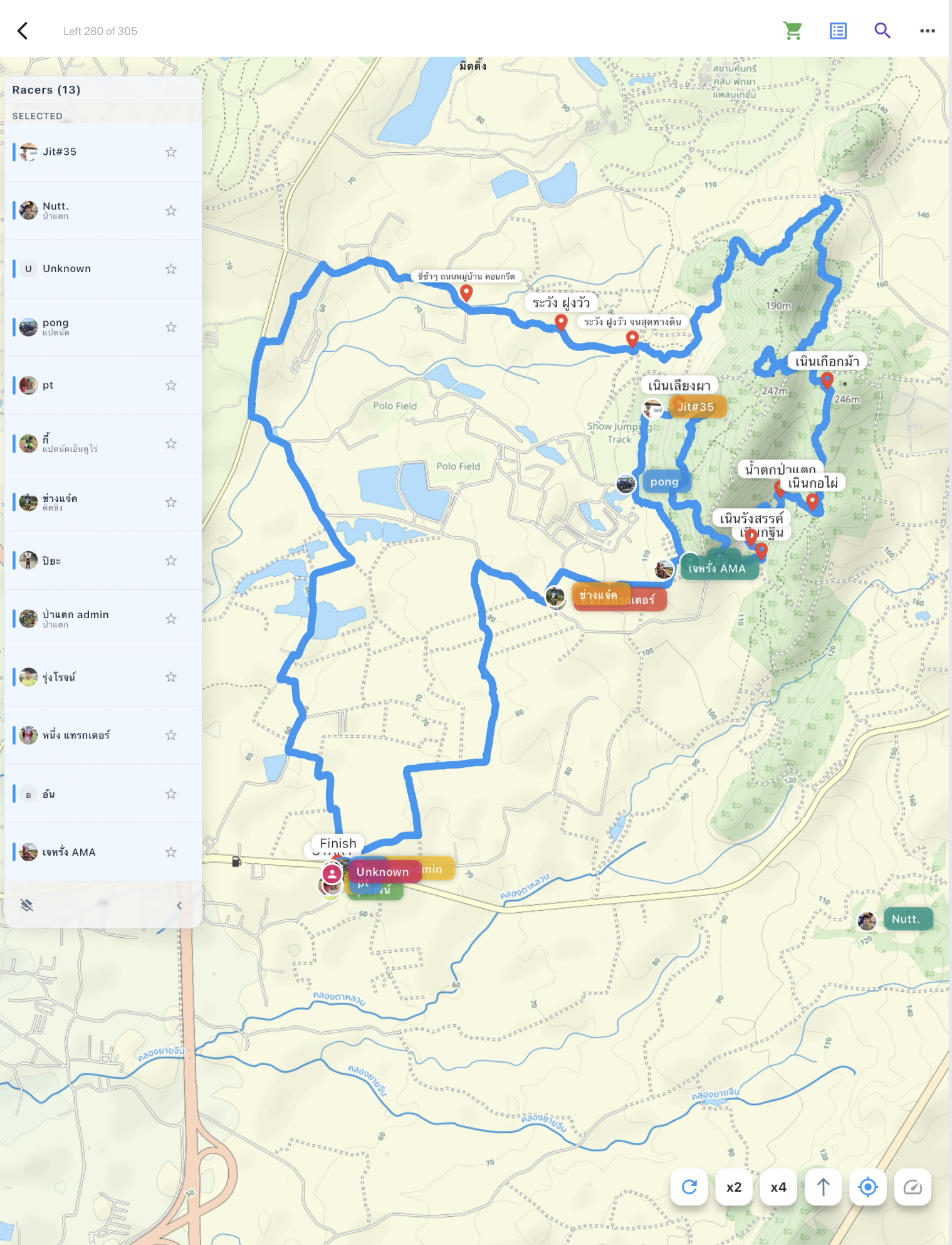
- ดูการขยับของ Marker เฉพาะคนที่ Approved และมีตำแหน่งจริง
- กรณีไม่มีพิกัด ให้ตรวจสิทธิ์ Location, Tracking, Background restrictions และเครือข่าย
- ตรวจการแสดง Route ที่ Assign กับ Category ตรงรุ่น
- หาก Racer หลุดเน็ตให้ตรวจการส่งคิวตำแหน่งเมื่อกลับออนไลน์
- เฝ้าดู 10 นาทีแรก หากจุดนิ่ง ให้ตรวจ GPS/เน็ต/ข้อจำกัดแบตเตอรี่ แล้วลองออกกลางแจ้ง 30–60 วินาที
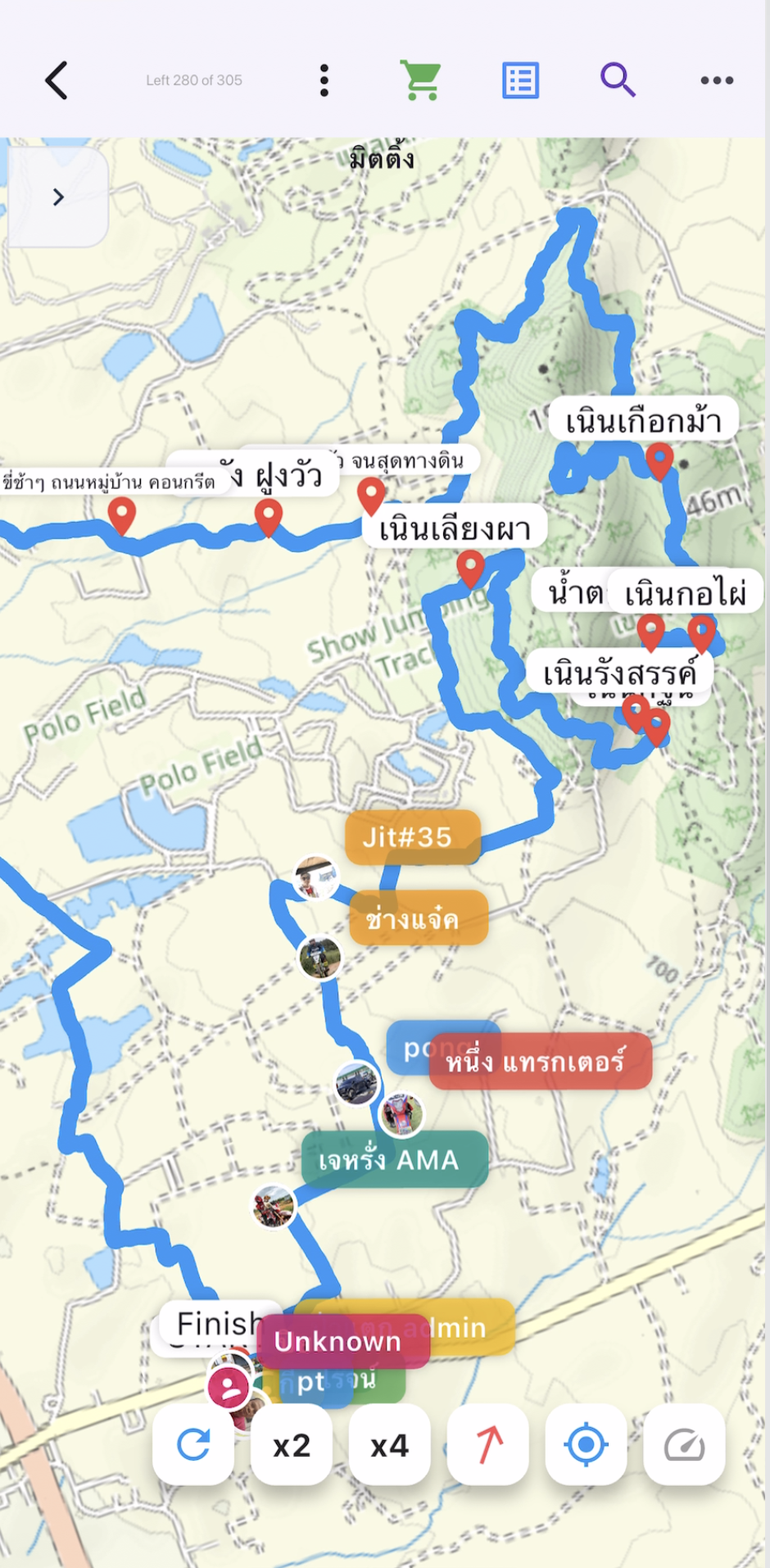
6.3 รับคำขอ SOS และปิดเรื่อง
- Racer ส่ง SOS จากปุ่ม + / ขอความช่วยเหลือ ไม่ใช่ปุ่มเปิดแผนที่
- ไอคอน SOS สีแดงใน Admin เปิดหน้าจัดการผู้ช่วย รายการคำขอ Help requests เปิดจาก Viewer Map ที่มีสิทธิ์
- Help Responder ที่ได้รับสิทธิ์เปิด Help requests แล้วกด Accept ตามที่แสดง
- Owner รับช่วง Take over ได้ตามสิทธิ์ ผู้ช่วยที่รับเรื่องควรระบุผู้รับผิดชอบไม่ซ้ำซ้อน
- หลังช่วยเหลือให้ Resolve หาก Racer ยกเลิก ให้ตรวจสถานะ Cancelled
- เมื่อค้างหรือรายการไม่อัปเดต ให้ Refresh/ตรวจสถานะจริงก่อนส่งคนเข้าช่วยซ้ำ
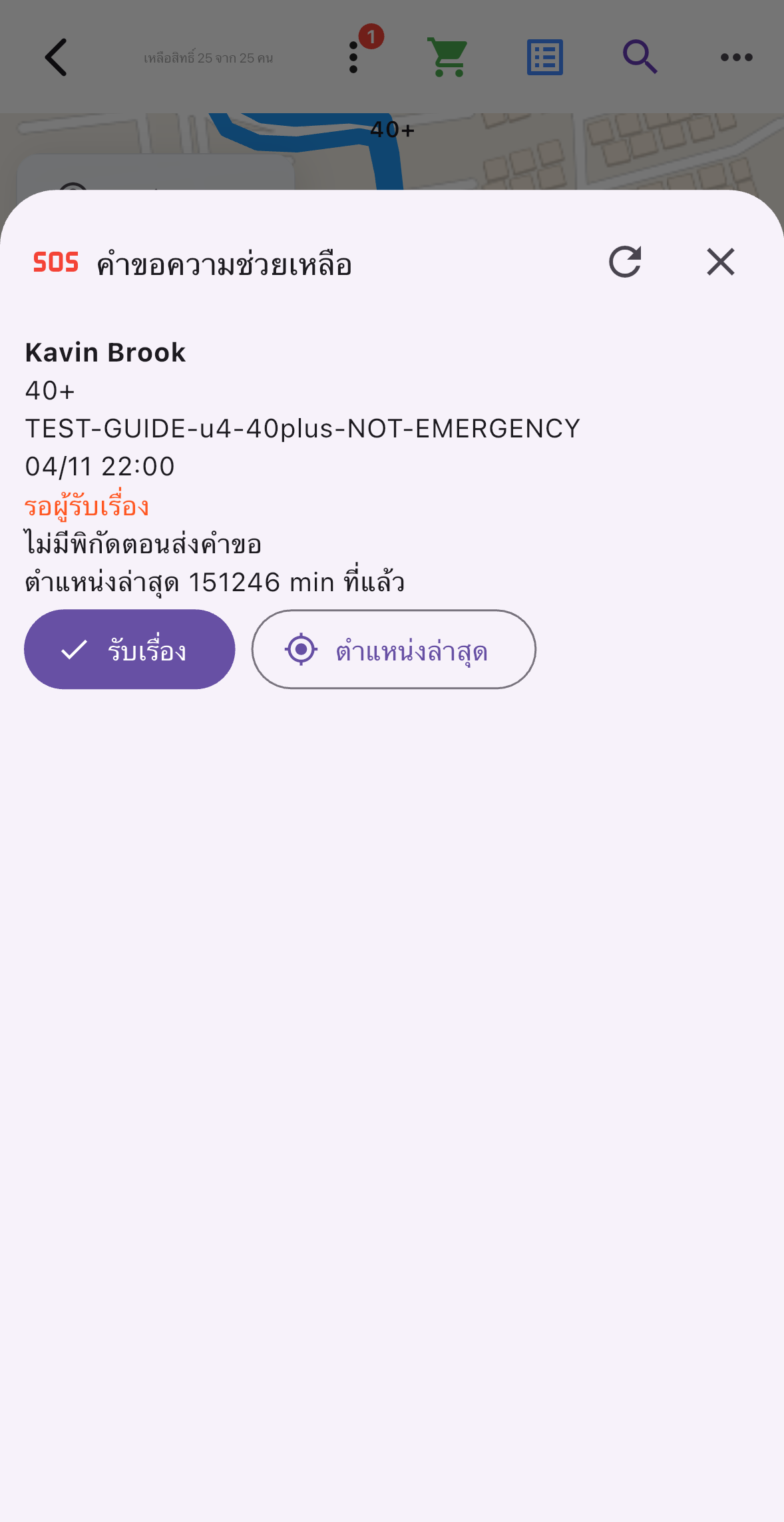
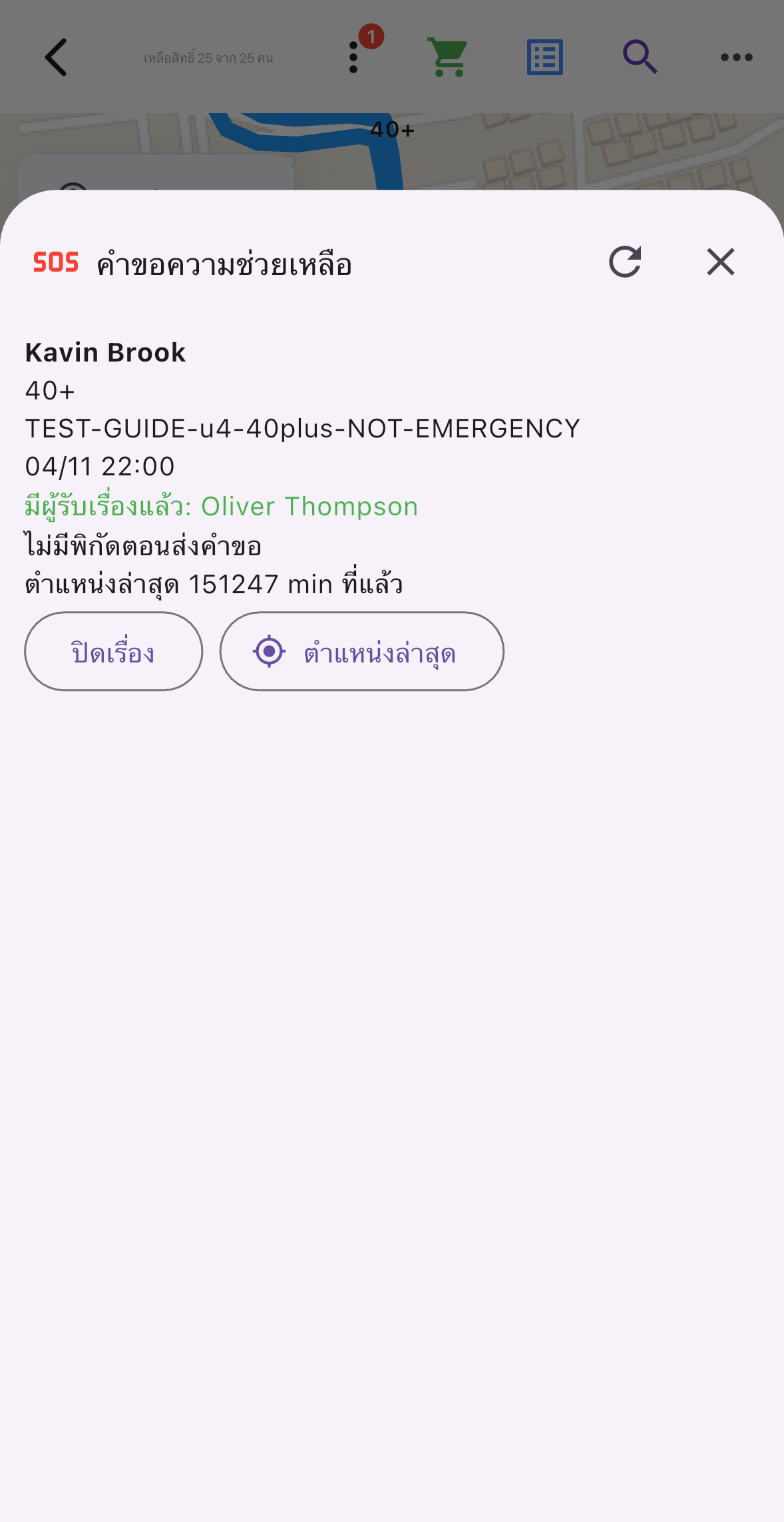
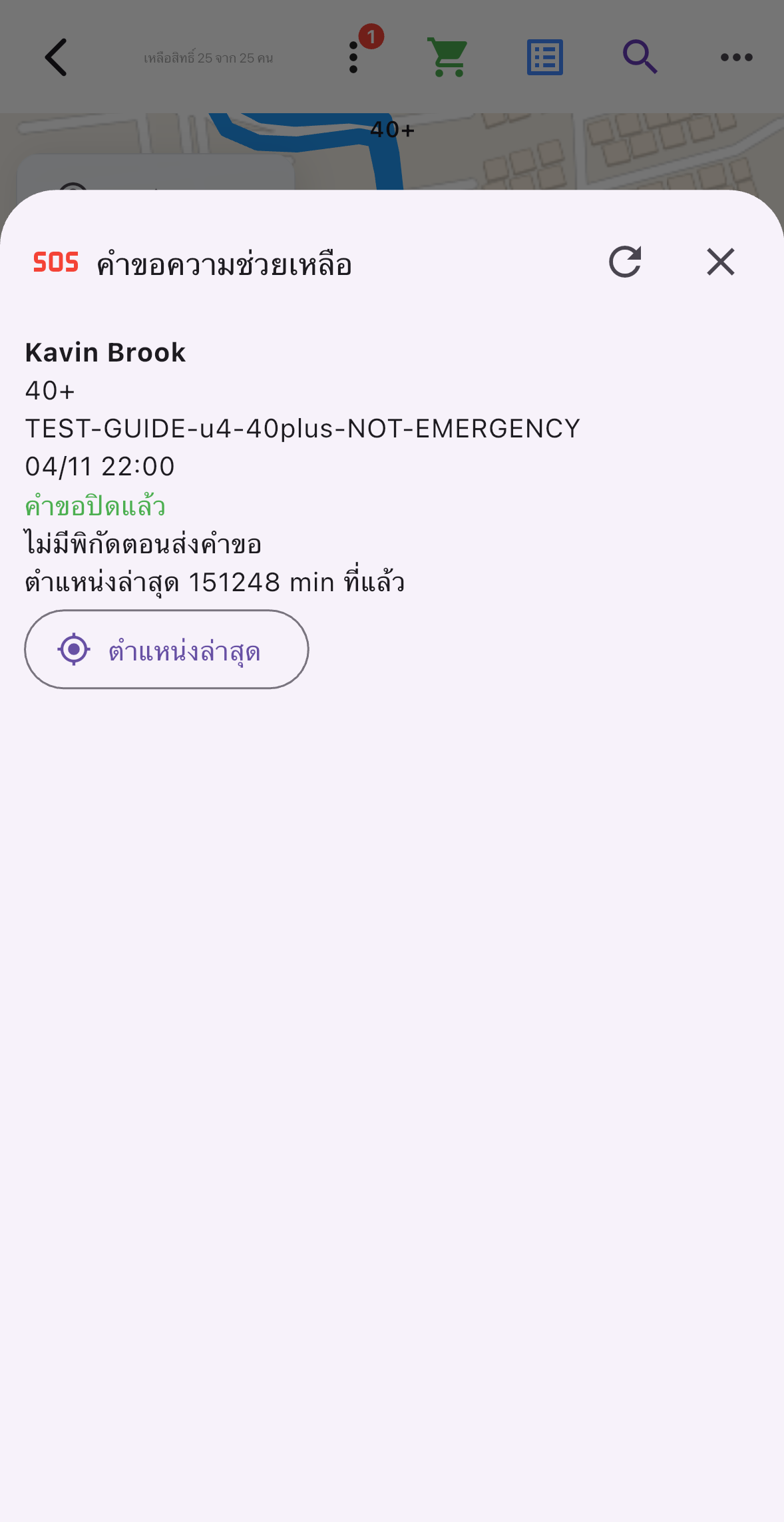
6.4 ช่วยผู้ชมปรับการเลือกนักแข่ง
- หาก Viewer เลือกครบ 5 คน ให้ยกเลิกชื่อเดิมเพื่อเลือกคนอื่นหรือใช้สิทธิ์เพิ่มตามที่มี
- ตรวจปุ่มยืนยัน Show on map ที่อยู่ท้ายแผงเลือกนักแข่ง
- เมื่อไม่เห็น Marker ให้ตรวจ GPS สีเทา/เขียวและ Category ของนักแข่ง
- ไม่กดเลือกนักแข่งอัตโนมัติแทนผู้ชมและไม่คัดลอกการเลือกข้ามเครื่อง
7) SOP หลังงาน
7.1 ปิด Category / Event อย่างถูกต้อง
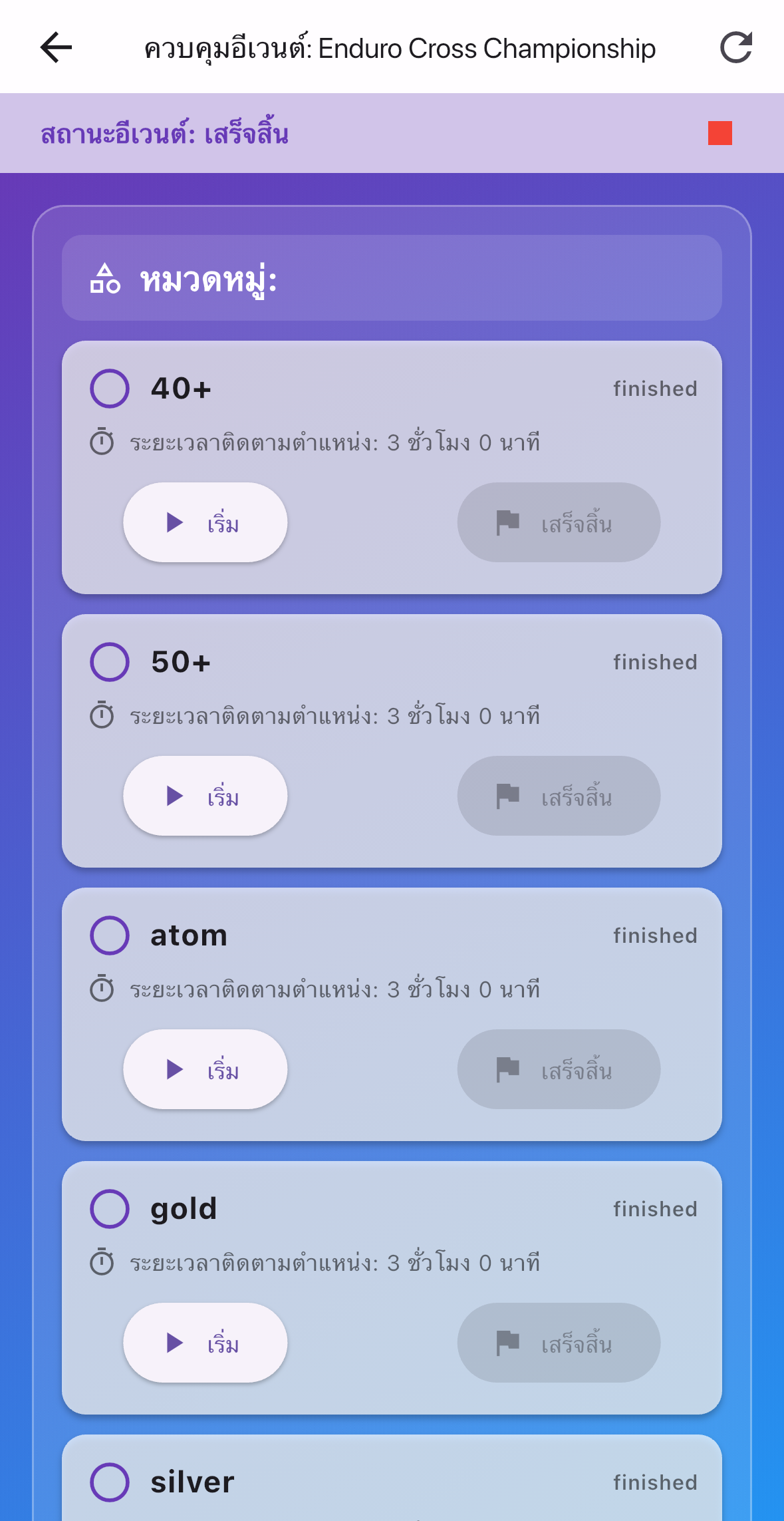
- ตรวจรุ่นที่แข่งจบ แล้วใช้ Stop/Finish ใน Control Event ตามกระบวนการงาน
- ยืนยันว่าไม่มีรุ่นอื่นที่ยัง Started โดยไม่ได้ตั้งใจ
- ตรวจสถานะสรุปและแจ้งผู้ใช้ว่าหน้า Race finished อาจแสดงข้อมูลพิกัดล่าสุด ไม่ใช่ Live
7.2 แจ้ง Racer หยุด Tracking
- แจ้ง Racer ปิด Tracking หลังสิ้นสุดตามคำแนะนำการแข่งขัน
- ตรวจว่าไม่ต้องส่งพิกัดต่อ และเก็บอุปกรณ์/Power bank ที่ใช้ทดสอบ
- กรณีมี SOS ค้าง ให้ตรวจว่าปิดเรื่อง/ยกเลิกตามสถานะจริง
7.3 ดูแล QR และข้อมูลหลังงาน
- เก็บ QR/สื่อที่ไม่ต้องเผยแพร่แล้วตามนโยบายผู้จัด
- แม้งานเป็น Private ผู้มี QR ที่ถูกต้องก็อาจยังเปิดได้ ดูแลการเผยแพร่ QR ให้เหมาะสม
- จัดเก็บปัญหาและรายการที่ต้องแก้สำหรับคู่มือ/แอปรุ่นถัดไป
8) Playbook แก้ปัญหาหน้างาน
8.1 ค้นหา Event ไม่เจอ
- ตรวจชื่อขั้นต่ำ 3 ตัวอักษรและวันที่เริ่ม Event ต้องตรง
- Private Event ไม่แสดงในการค้นหาปกติ ให้ผู้จัดส่ง QR
8.2 QR ไม่พาเข้ารุ่นที่ต้องการ
- ตรวจว่า QR เป็นของ Event ทั้งงานหรือ Category เดียว
- Event QR ที่มีหลาย Category ต้องเลือกรุ่น ส่วน Category QR ระบุรุ่นโดยตรง
- ถ้า Category ถูกลบหรือ QR ผิด ให้ขอ QR ใหม่ ไม่เลือกรุ่นอื่นแทน
8.3 Racer ยัง Pending / GPS ไม่มา
- ตรวจการอนุมัติและโควต้าใน Control Event
- ตรวจ Category Start, Location, Tracking, Background และเครือข่าย
- Approved ไม่ได้หมายความว่ามี GPS ล่าสุดเสมอ
- ถ้าตำแหน่งยังนิ่ง ให้ปิด Battery saver และลองตรวจ Tracking/สัญญาณในจุดโล่งตามความเหมาะสม
8.4 Viewer เห็นแผนที่แต่ไม่เห็นนักแข่ง
- ตรวจว่ากด Show on map หลังเลือกชื่อและยังมี Slot
- ตรวจ Avatar/ชื่อ/ทีมและ GPS icon สีเทา/เขียว
- ตรวจ Event/Category ให้ตรงกับนักแข่งที่ต้องการดู
- ถ้าหา Racer ไม่พบ ให้ตรวจชื่อโปรไฟล์และรุ่นที่เลือก อาจติดรายชื่อมาตรฐานที่จุดบริการ
- ผู้ชมค้นหาชื่อในรายชื่อได้ และใช้ดาวติดตามคนที่เลือกไว้ได้หนึ่งคน
8.5 Route ไม่แสดงหรือเส้นผิด
- ตรวจว่า Save Route แล้วและ Assign ให้ Category ที่ถูกต้อง
- ย้อนตรวจ GPX จุด Start/Finish และเส้นที่นำเข้าก่อนสั่งบันทึกใหม่
8.6 SOS ไม่ปรากฏหรือยังค้าง
- ตรวจว่าผู้ช่วยได้รับสิทธิ์ Help Responder และอยู่ Event ที่ถูกต้อง
- Refresh รายการตรวจสถานะ Active/Accepted/Resolved/Cancelled
- อย่าส่งคนซ้ำก่อนยืนยันว่ามีคำขอ Active อยู่จริง
8.7 QR ของ Private Event ใช้งานได้ไหม
- Private แค่ไม่แสดงในผลค้นหาทั่วไป QR ที่ถูกต้องยังเปิดได้ตามสิทธิ์และวันงาน
- Private ไม่ใช่การอนุญาตเข้าได้เฉพาะรายชื่อผู้ถูกเชิญ
9) แนวทางสื่อสารกับผู้ใช้งาน
9.1 ข้อความแนะนำ Racer
- “เปิด RaceMaps กดเข้าร่วมการแข่งขัน สมัคร Racer ใส่ชื่อ แล้วสแกน QR ของรุ่น หรือค้นหาชื่ออีเวนต์และวันเริ่มให้ตรง”
- “เพิ่มครั้งเดียวแล้วรอ Admin อนุมัติ จากนั้นตรวจ Location/Tracking ก่อนออกตัว”
- “หากต้องการดูแผนที่ในฐานะผู้ชม กด Viewer Maps – Category ได้จากรายการที่เข้าร่วมแล้ว”
9.2 ข้อความแนะนำ Viewer / ผู้ช่วย
- “ผู้ชมสแกน QR หรือค้นหาชื่ออย่างน้อย 3 ตัวอักษรและเลือกวันที่ให้ตรง เลือกนักแข่งแล้วกดแสดงบนแผนที่”
- “สิทธิ์ฟรีดูพร้อมกันได้เริ่มต้น 5 คน และเปลี่ยนคนที่เลือกได้”
- “ทีมผู้ช่วยที่ได้รับสิทธิ์เท่านั้นจึงรับ/ปิด SOS ใน Help requests ได้”
- ทีมงานใช้ช่องทางภายในเดียวกัน (LINE/วิทยุ) และแจ้งเหตุแบบ รุ่น–เวลา–เครื่อง–อาการ–จุดที่เกิด
10) Checklist สรุปการดำเนินงาน
10.1 ก่อนวันงาน
- [ ] Event ชื่อ ≥3 ตัวอักษรและวันที่ถูกต้อง / Public–Private ถูกต้อง
- [ ] Categories, Route Assign และ Duration ถูกต้อง
- [ ] QR Event / Category ตรวจชื่อและรุ่นแล้ว
- [ ] เครื่อง/เครือข่าย/GPS สำรองพร้อม Help Responders ได้รับสิทธิ์
- [ ] ทดลอง QR 2 เครื่องและ GPS เคลื่อน 2–3 นาที พร้อมผู้รับผิดชอบตรวจผล
- ตัวอย่างเกณฑ์พร้อมงาน: รายการสำคัญผ่านอย่างน้อย 95% และไม่มีปัญหาร้ายแรงค้าง
10.2 ก่อนปล่อยตัว
- [ ] Racer เพิ่ม Event/Category ครั้งเดียวและสถานะ Approved ตามที่ต้องการ
- [ ] ตรวจ Tracking/Background/Location พร้อมใช้งานจริง
- [ ] Viewer เปิดแผนที่และยืนยันรายชื่อผ่าน Show on map ได้
10.3 ระหว่างงาน
- [ ] Start เฉพาะ Category ที่เริ่มจริง
- [ ] ดูพิกัด, Slot, เส้นทาง และ SOS ตามหน้าที่ทีม
- [ ] ปัญหาที่พบแยกจากการแก้ไขบนระบบ Production โดยพลการ
- [ ] เฝ้าตำแหน่ง 10 นาทีแรก และส่งรายงานเหตุให้ Tech Lead พร้อมรุ่น/เวลา/เครื่อง
10.4 หลังงาน
- [ ] Finish/Stop Category ที่จบแล้วตามจริง
- [ ] แจ้ง Racer ปิด Tracking และตรวจ SOS ค้าง
- [ ] จัดเก็บ QR และรายงานการดำเนินงาน
11) หน้าจอสำคัญสำหรับทีมงาน
ดูหน้าจอที่ใช้เตรียม Event จัดการนักแข่ง ตรวจตำแหน่ง และประสานงานช่วยเหลือ
รายการ Event ใน Adminตั้งค่า Event และวันเริ่มงานสร้าง Category และกำหนดระยะเวลารายการ Category และปุ่ม QRหน้าบันทึกเส้นทางผูก Route กับ Categoryตัวอย่าง Category QRจัดการผู้ช่วยเหลือหน้าแรกสำหรับผู้ใช้ใหม่ค้นหา Event ใน ViewerEvent และ Category ที่เข้าร่วมสถานะนักแข่ง Pending / Approvedค้นหา Event ใน Viewerรายชื่อผู้ชมเลือกนักแข่ง 40+Viewer Map บนแท็บเล็ต: เส้นทางการแข่งขัน รายชื่อนักแข่ง และปุ่มควบคุมแผนที่Control Event: รุ่น 40+ อยู่สถานะ Startedแผนที่รุ่น 40+ พร้อมรายชื่อนักแข่งที่เลือกดูViewer Map บนแท็บเล็ต: เส้นทางการแข่งขัน รายชื่อนักแข่ง และปุ่มควบคุมแผนที่Viewer Map บนโทรศัพท์: ตำแหน่งและชื่อนักแข่งหลายคนรายการคำขอ SOSผู้ช่วยกดรับเรื่องแล้วปิดคำขอความช่วยเหลือแล้วเลือกนักแข่งในรุ่น 40+ ครบ 5 คน พร้อมไอคอนสถานะ GPSแผนที่รุ่น 40+ พร้อมรายชื่อนักแข่งที่เลือกดูViewer Map บนแท็บเล็ต: เส้นทางการแข่งขัน รายชื่อนักแข่ง และปุ่มควบคุมแผนที่หน้า Control Event12) ความหมาย: SOP (T-7 ถึง T-1), KPI
SOP ก่อนวันงาน (T-7 ถึง T-1) คือแผนปฏิบัติงานมาตรฐาน (Standard Operating Procedure) สำหรับช่วง ก่อนวันแข่งจริง ตั้งแต่ 7 วันก่อนงาน จนถึง 1 วันก่อนงาน
ความหมายของคำว่า T-7 ถึง T-1
- T = วันแข่งจริง (Event Day)
- T-7 = 7 วันก่อนวันแข่ง
- T-1 = 1 วันก่อนวันแข่ง (วันก่อนแข่ง)
หมายเหตุ: รูปแบบการอ้างอิงเวลาแบบนี้ใช้กันทั่วไปในงานอีเวนต์ การแข่งกีฬา งานโปรดักชัน
รวมถึงงานทหาร/การบิน เพื่ออ้างอิงเวลาแบบชัดเจนและไม่สับสนเรื่องวันที่
ทำไมต้องมี SOP ช่วง T-7 ถึง T-1
ช่วงนี้คือช่วง เตรียมงานเข้มข้นที่สุด หากพลาดอาจทำให้ วันแข่งจริงแก้ไม่ทัน
SOP ช่วงนี้ใช้เพื่อ
- กำหนดว่า แต่ละวันต้องทำอะไร
- ระบุว่า ใครรับผิดชอบอะไร
- เช็คระบบให้พร้อม 100% ก่อนวันจริง
ความหมาย: KPI คืออะไร
KPI คือ ตัวชี้วัดผลงานหลัก (Key Performance Indicator) ใช้กำหนดและวัดว่า “ทำได้ตามเป้าหมายแค่ไหน” แบบมีตัวเลข/เกณฑ์ชัดเจน เพื่อให้ทีมติดตามความพร้อมและตัดสินใจแก้ปัญหาได้ทันก่อนวันจริง
ทำไมต้องมี KPI ในช่วง T-7 ถึง T-1
- ทำให้รู้ว่า “พร้อมจริง” หรือ “ยังมีความเสี่ยง” แบบวัดได้
- ช่วยจัดลำดับความสำคัญ: อะไรต้องแก้ก่อน/หลัง
- สื่อสารกับทีมง่าย: ดูตัวเลขเดียวกัน ลดความเข้าใจไม่ตรงกัน
ตัวอย่าง KPI ที่ใช้กับงานอีเวนต์/ระบบติดตาม (ตัวอย่าง)
- ความพร้อมระบบ: ผ่านเช็คลิสต์รายการสำคัญ ≥ 95%
- ความเสถียรการอัปเดตตำแหน่ง: ได้รับตำแหน่งสม่ำเสมอตามช่วงที่ตั้งไว้ โดยทั่วไปประมาณ 10–20 วินาที และไม่มีช่วงหายต่อเนื่องผิดปกติ
- คุณภาพสัญญาณ/ความต่อเนื่อง: อัตราขาดช่วงของการส่งพิกัด ≤ X%
- ความพร้อมผู้ใช้งาน: Racer เปิด Tracking และทดสอบสำเร็จ ≥ X คน/ทีม
- ปัญหาในระบบ: จำนวนเคส critical ที่ยังไม่ปิด = 0 ก่อน T-1
สรุป: SOP บอกว่า “ต้องทำอะไรและทำอย่างไร” ส่วน KPI บอกว่า “ทำได้ตามเป้าหมายแล้วหรือยัง”