• คู่มือการใช้งาน • (ครบทุกบทบาท)

คู่มือการใช้งาน RaceMaps

แนวคิดหลักของ RaceMaps คือ “ผู้จัดเตรียมกิจกรรม → ผู้เข้าร่วมแชร์ตำแหน่ง → ผู้ติดตามเห็นภาพรวม” จึงนำไปใช้ได้กับกิจกรรมหลากหลาย ไม่จำกัดประเภทกีฬา เช่น ทริปท่องเที่ยว คาราวาน กลุ่มซ้อมกีฬา งานอีเวนต์ในพื้นที่กว้าง งานสำรวจเส้นทาง หรือกิจกรรมทีมงานภาคสนาม

🌐 แอพรองรับภาษาไทย สามารถสลับภาษาได้ที่หน้าแรก

RaceMaps ทำอะไรได้

Admin
  • สร้างอีเวนต์และหมวดการแข่งขัน (ชื่องาน ชื่อรุ่นแข่งขัน)
  • บันทึกเส้นทางการแข่ง Maps Route และผูกกับ Category
  • Control Event: Start/Finish + ดูสถานะนักแข่ง
Racer
  • ลงทะเบียนอีเวนต์/Category
  • Enable Tracking
  • ส่งพิกัดขึ้นแผนที่แบบเรียลไทม์
Viewer
  • สแกน QR/เลือกอีเวนต์
  • เลือก Category + เลือก Racers ที่ต้องการติดตามดู
  • ดูแผนที่ + List Panel + โฟกัสนักแข่ง
แนวคิดหลัก: Admin เตรียมงาน → Racer ส่งพิกัด → Viewer เห็นภาพรวมการแข่งขันแบบสด

เอกสารนี้แสดงรูปประกอบตามแต่ละหัวข้อ (Admin / Racer / Viewer) รูปที่แสดงเป็นบางส่วนของแอพพลิเคชั่น และรวมรูปทั้งหมดไว้ในแกลเลอรีท้ายหน้า

1) เริ่มต้นใช้งาน

1.1 เลือกบทบาทการใช้งาน

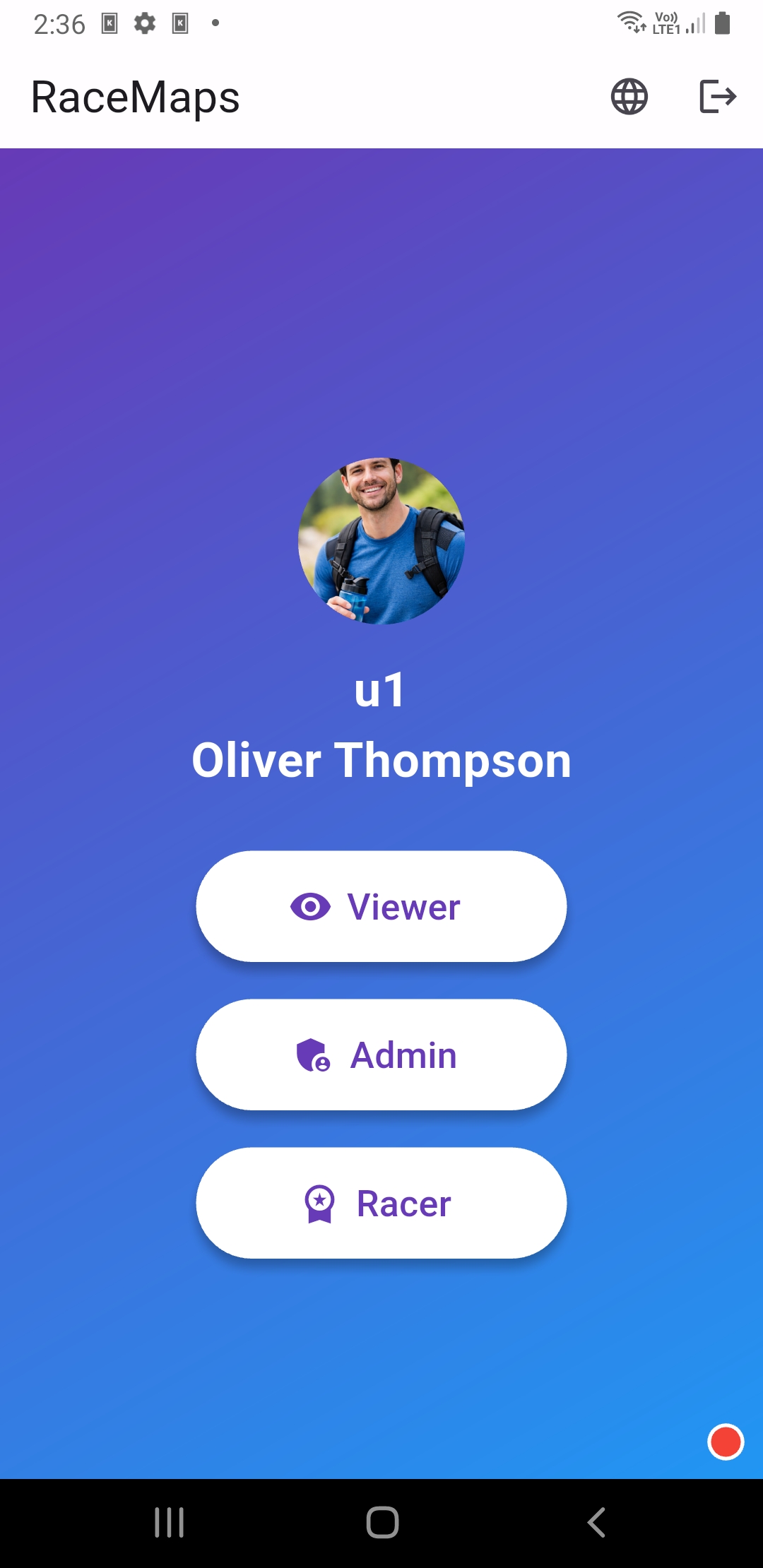
  1. เปิดแอป → เลือกบทบาท Viewer, Racer, หรือ Admin
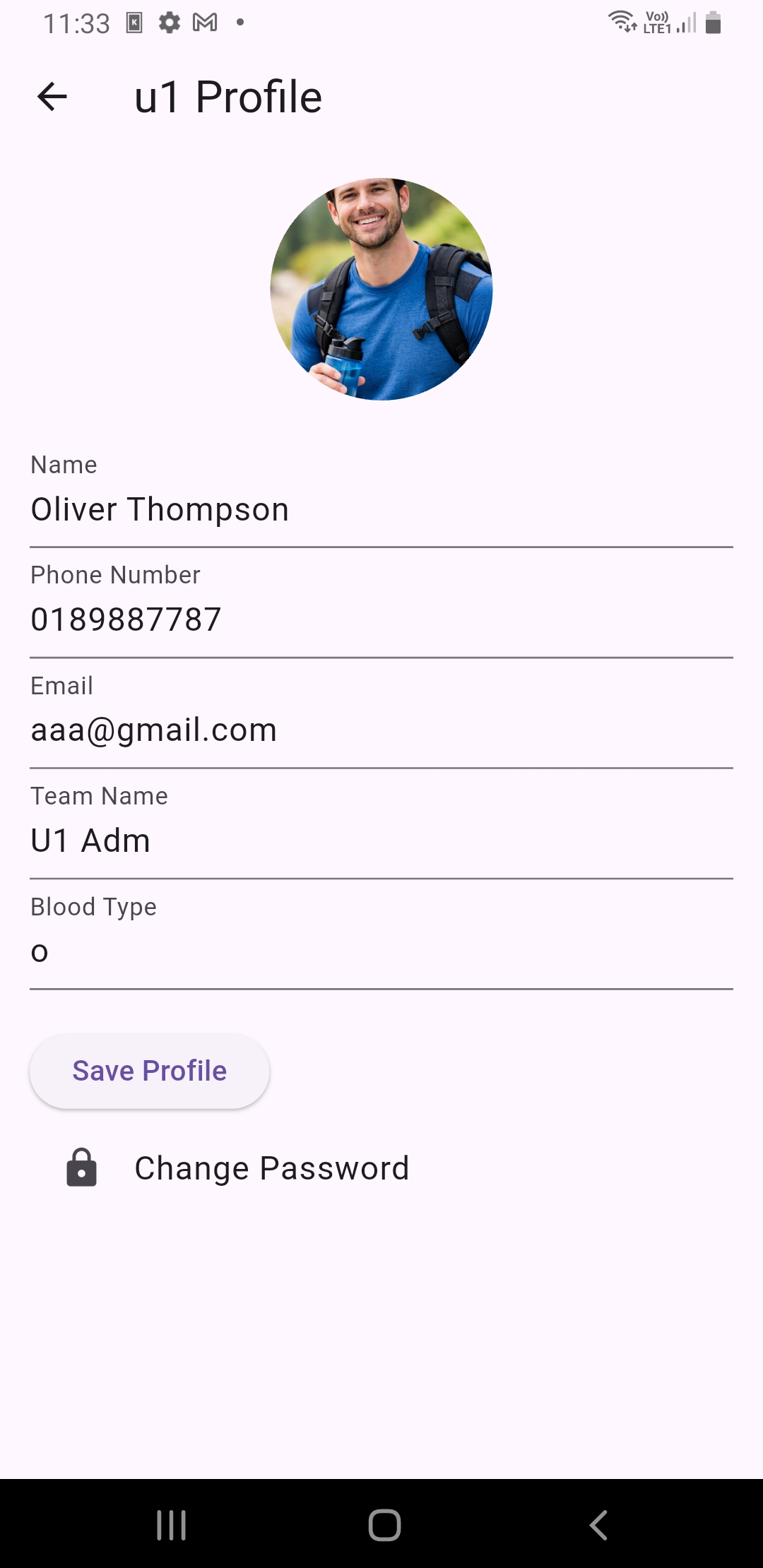
  2. ตรวจสอบโปรไฟล์ (ชื่อ/รูป) เพื่อให้แสดงถูกต้องในรายการนักแข่ง
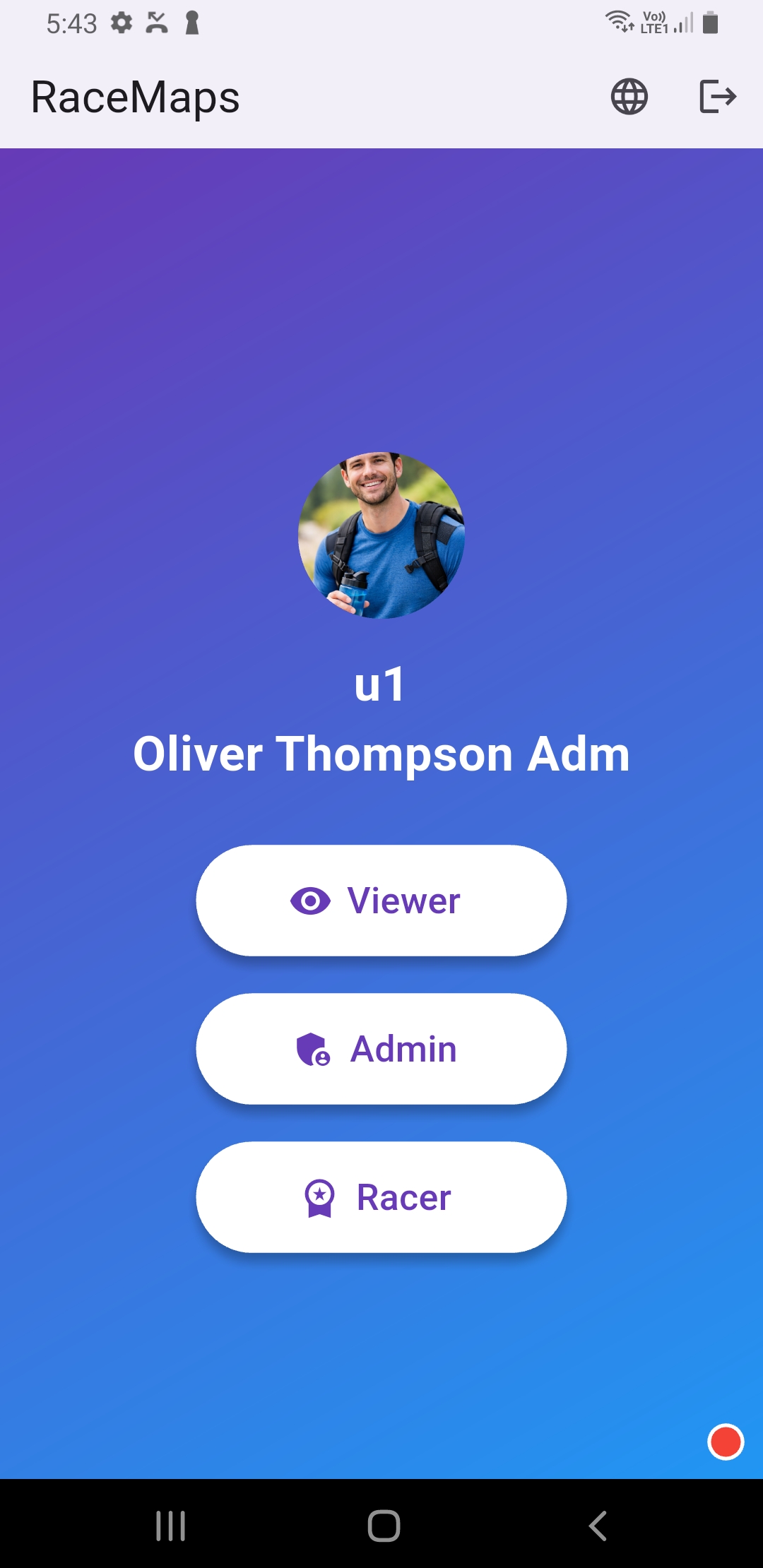
เลือกบทบาทการใช้งาน (Viewer / Racer / Admin) จากหน้าแรก
เลือกบทบาทการใช้งาน (Viewer / Racer / Admin) จากหน้าแรก(Screenshot_20260108-174338.jpg)
เลือกบทบาทการใช้งาน Viewer จากหน้าแรก
เลือกบทบาทการใช้งาน Viewer จากหน้าแรก(Screenshot_20260110-144555.jpg)
เลือกบทบาทการใช้งาน Admin จากหน้าแรก
เลือกบทบาทการใช้งาน Admin จากหน้าแรก(ssss15.jpg)
เลือกบทบาทการใช้งาน Racer จากหน้าแรก
เลือกบทบาทการใช้งาน Racer จากหน้าแรก(ssss7.jpg)
หน้าโปรไฟล์ผู้ใช้ (Profile)
หน้าโปรไฟล์ผู้ใช้ (Profile)(Screenshot_20260109-113400.jpg)
แนะนำ: โหมด Racer/Admin ควรทดสอบ Location + อินเทอร์เน็ตก่อนวันงานจริง

2) คู่มือ Admin

2.1 จัดการอีเวนต์ (Event)

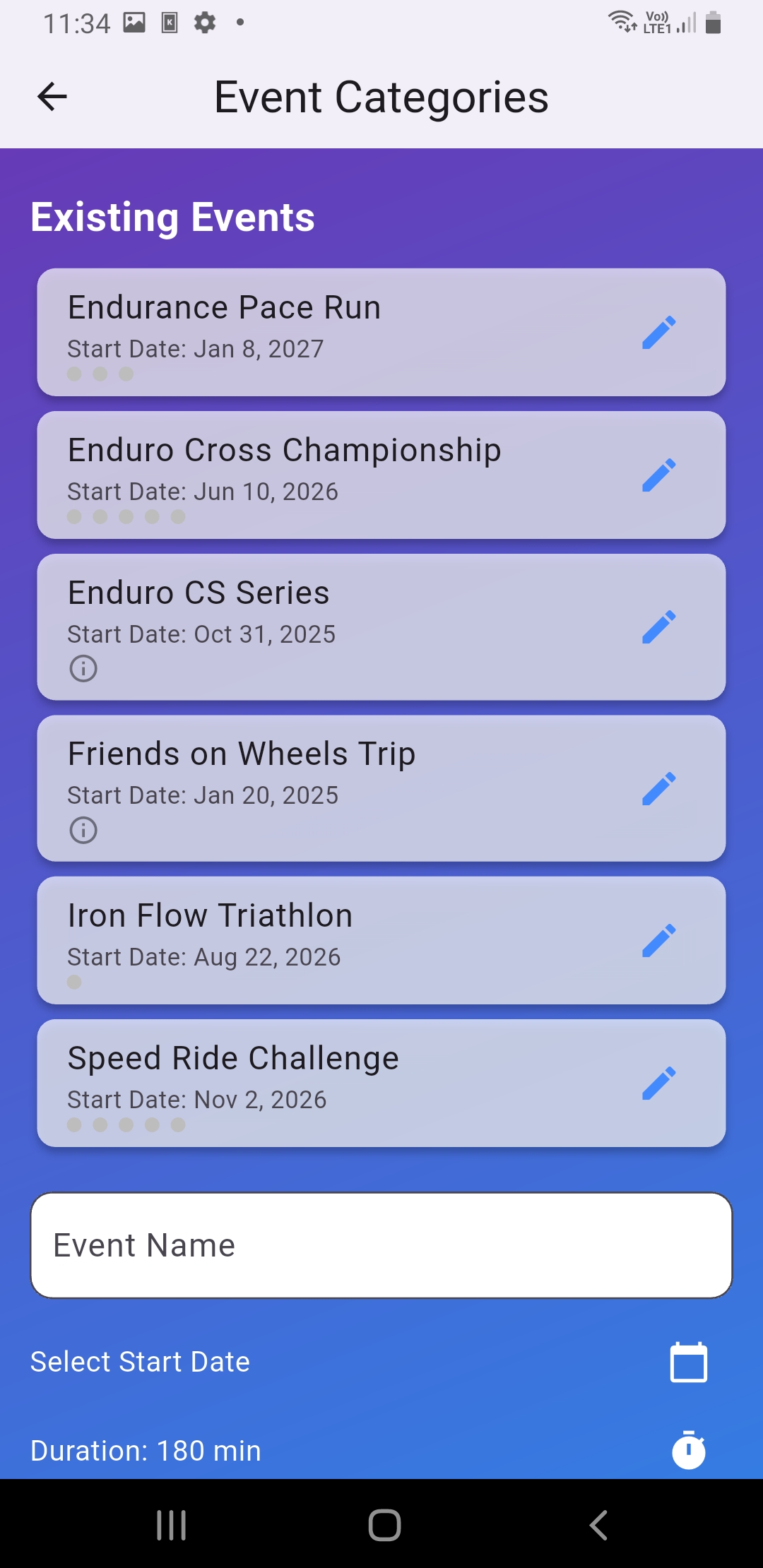
  1. เข้าเมนู Event Categories
  2. สร้างอีเวนต์ใหม่ (ชื่อ/วันที่) หรือเลือกอีเวนต์เดิม
  3. ตรวจสอบสถานะการตั้งค่า: Category/Route พร้อมหรือยัง
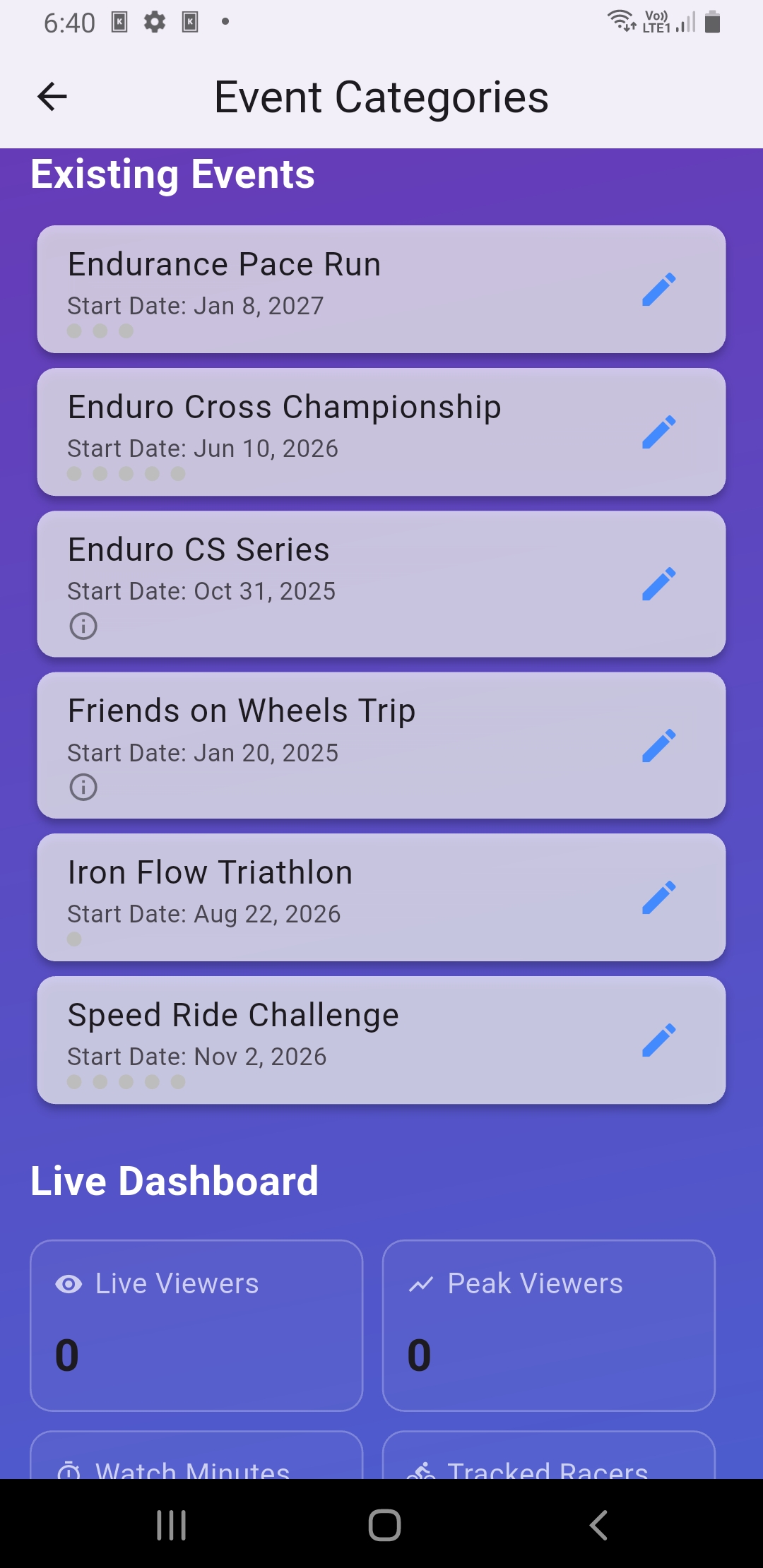
หน้า Event Categories: รายการอีเวนต์/สร้างอีเวนต์
หน้า Event Categories: รายการอีเวนต์/สร้างอีเวนต์(Screenshot_20260108-184008.jpg)
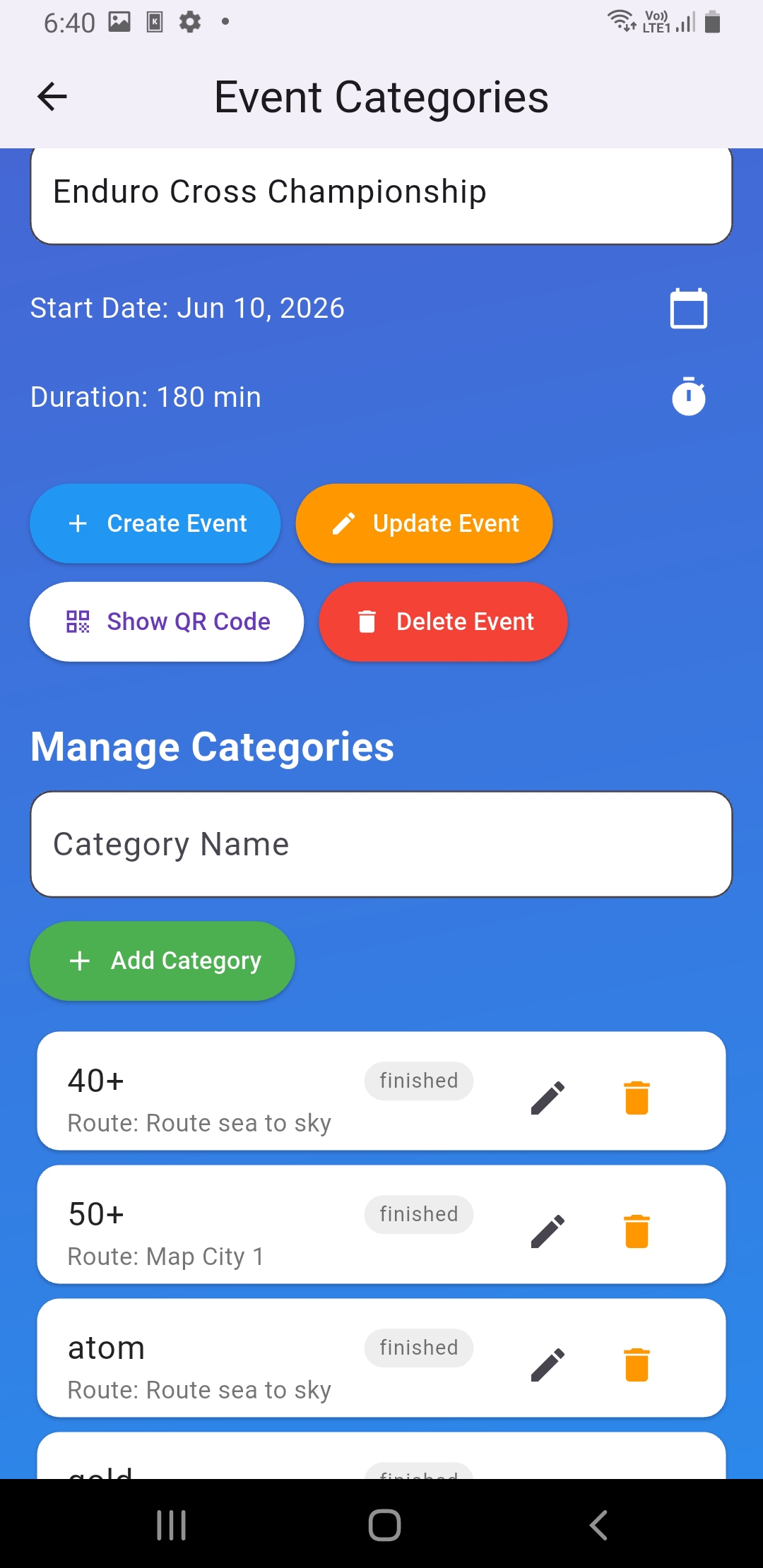
รายละเอียดอีเวนต์ + เมนูจัดการ Category/QR/ตั้งค่า
รายละเอียดอีเวนต์ + เมนูจัดการ Category/QR/ตั้งค่า(Screenshot_20260108-184040.jpg)
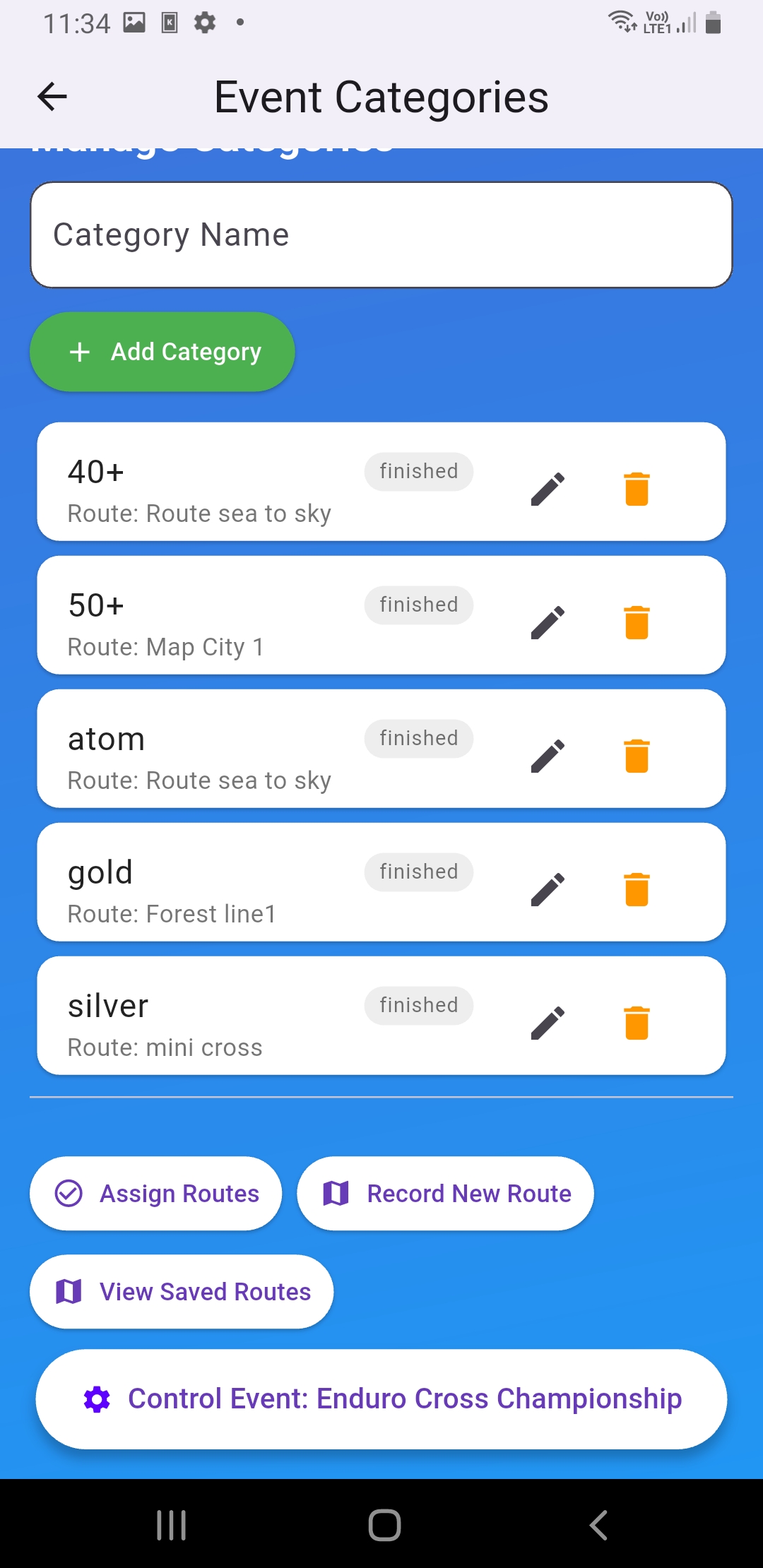
ปุ่ม ต่างๆ เลือกเส้นทางให้กับหมวดหมู่ ,บันทึกเส้นทางใหม่, ดูเส้นทางแก้ไข, จัดการสถานะการเริ่มการจบ จัดการผู้เข้าร่วม
ปุ่ม ต่างๆ เลือกเส้นทางให้กับหมวดหมู่ ,บันทึกเส้นทางใหม่, ดูเส้นทางแก้ไข, จัดการสถานะการเริ่มการจบ จัดการผู้เข้าร่วม(Screenshot_20260110-143819.jpg)
Best practice: ตั้งชื่ออีเวนต์ให้เป็นทางการเพื่อค้นหาง่าย/สแกนแล้วเข้าใจทันที

2.2 จัดการ Category (หมวดการแข่งขัน)

Category ใช้แยก “รุ่น/สนาม/ช่วงเวลา” ภายในอีเวนต์ เช่น IRON SILVER

  1. จากหน้าอีเวนต์ → เข้า Manage Categories
  2. สร้าง/แก้ไข Category: ชื่อ, คำอธิบาย, เวลาเริ่ม-จบ
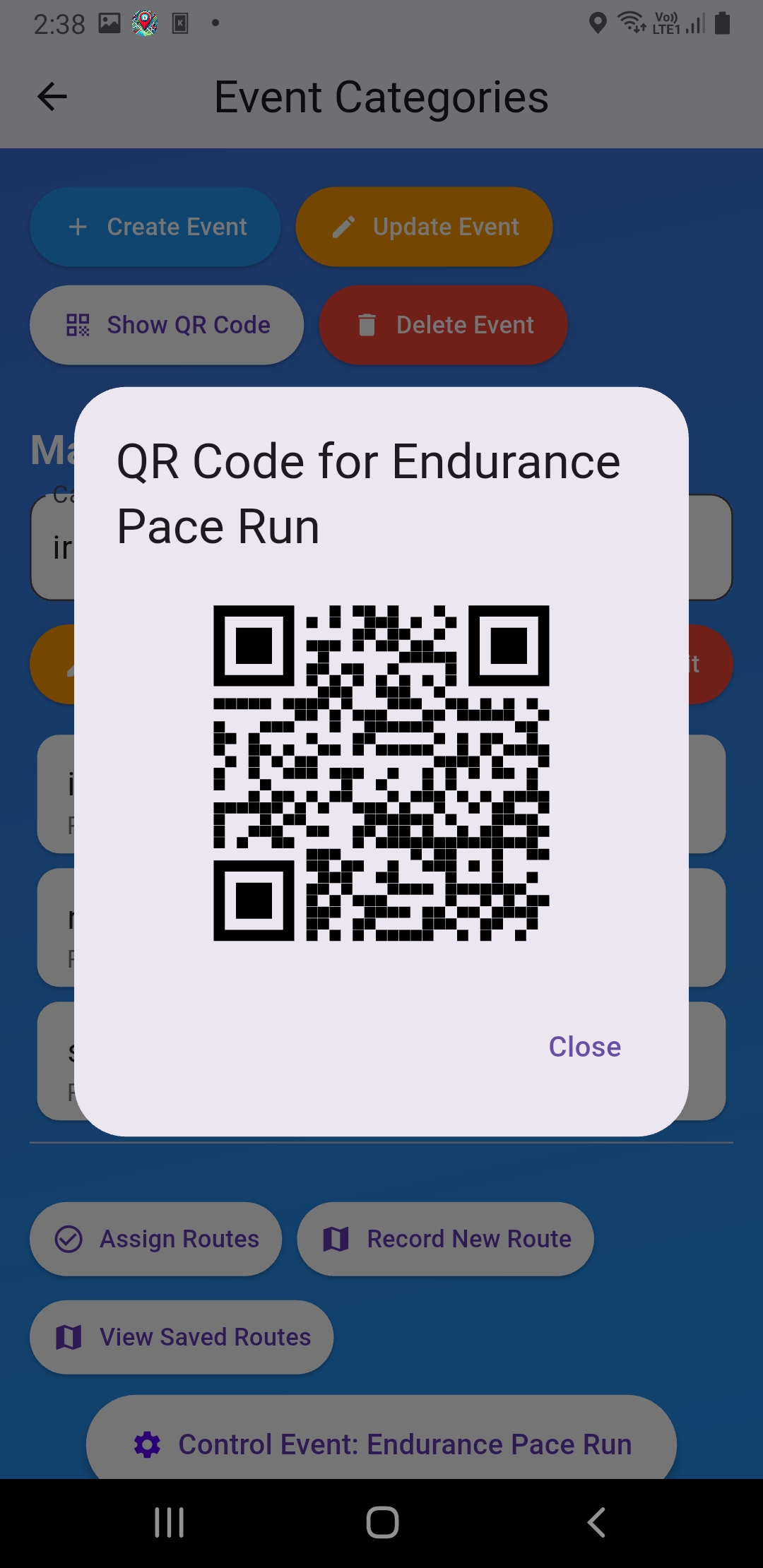
  3. ใช้ Show QR (ถ้ามี) เพื่อให้ Viewer เข้าง่าย
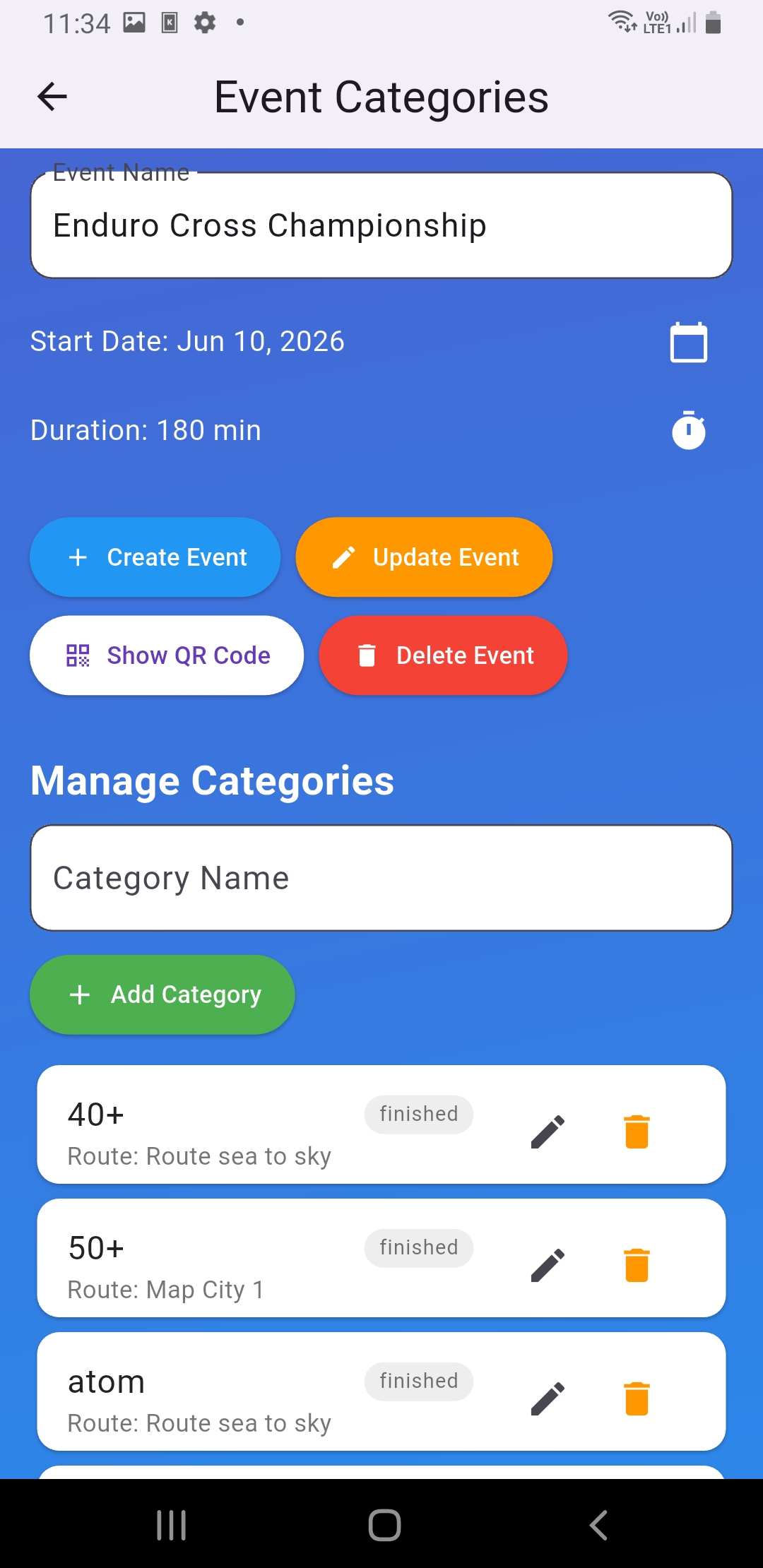
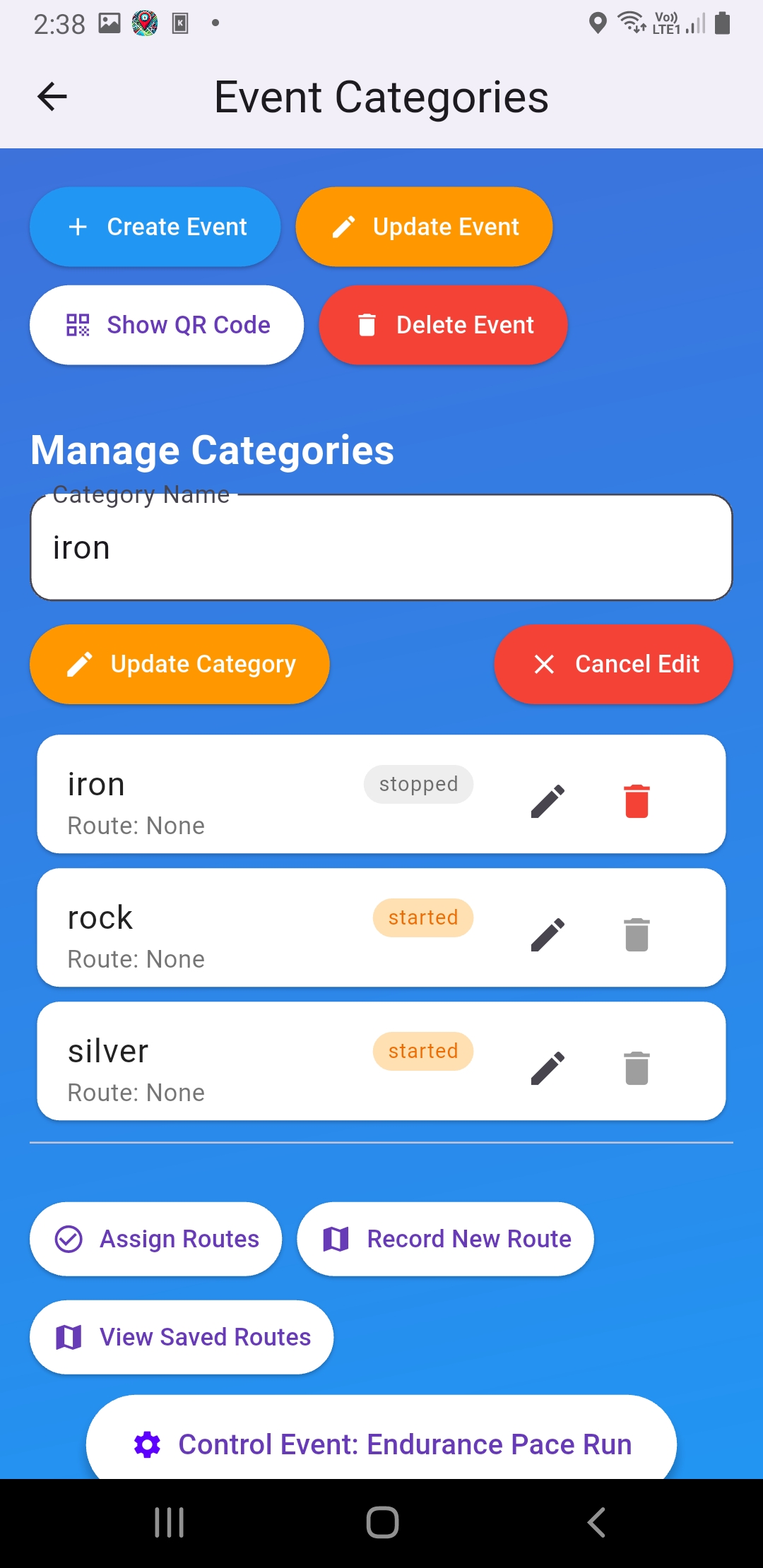
หน้า Manage Categories: รายการหมวดการแข่งขัน
หน้า Manage Categories: รายการหมวดการแข่งขัน(Screenshot_20260109-113443.jpg)
หน้า Manage Categories: รายการหมวดการแข่งขัน
หน้า Manage Categories: รายการหมวดการแข่งขัน(sss5.jpg)
เพิ่มเส้นทางเข้าหมวดหมู่หรือรุ่นแข่งขัน
เพิ่มเส้นทางเข้าหมวดหมู่หรือรุ่นแข่งขัน(Screenshot_20260110-143855.jpg)
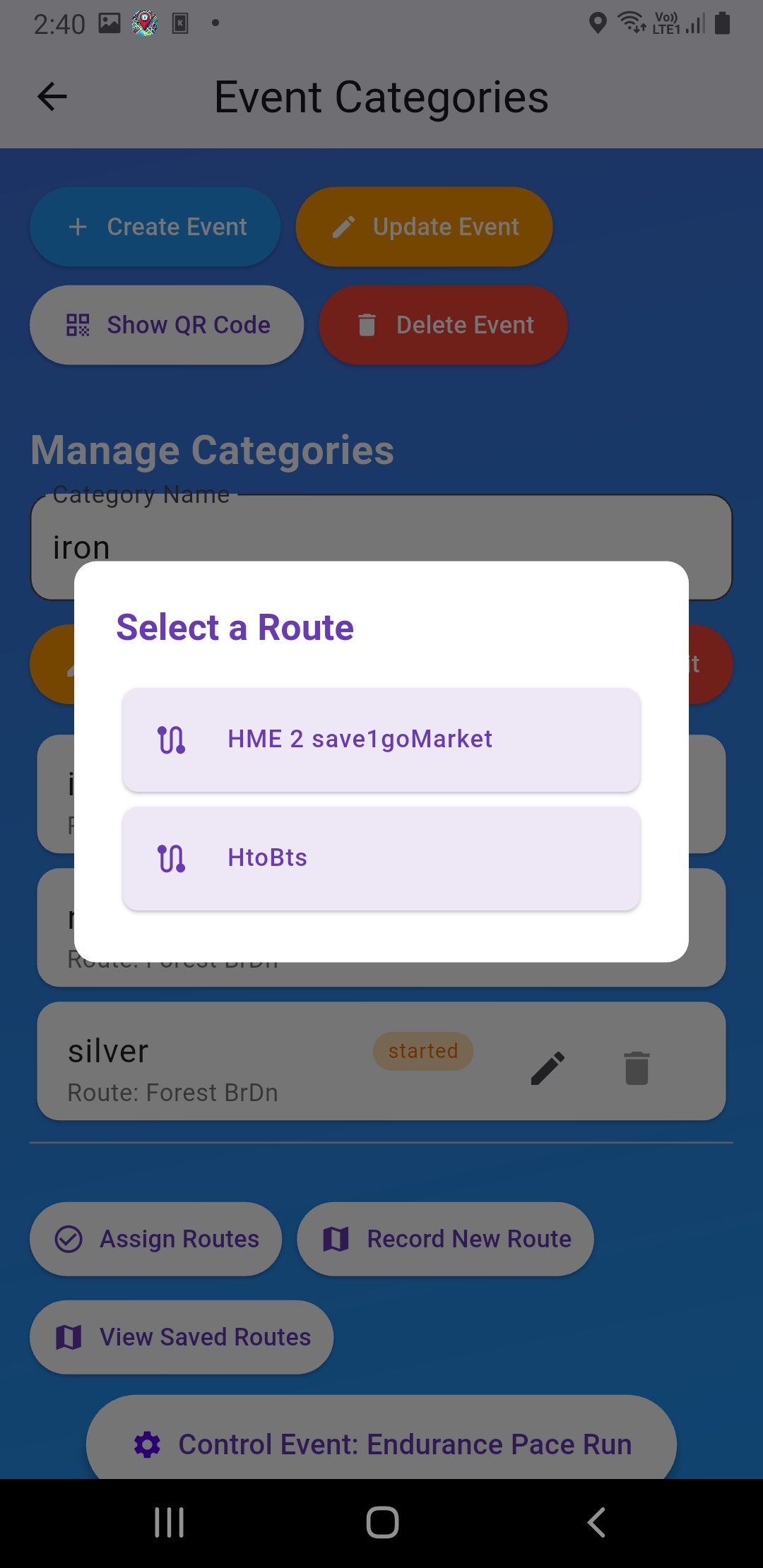
หน้าต่างเลือกเส้นทางที่บันทึกไว้
หน้าต่างเลือกเส้นทางที่บันทึกไว้(Screenshot_20260110-144006.jpg)
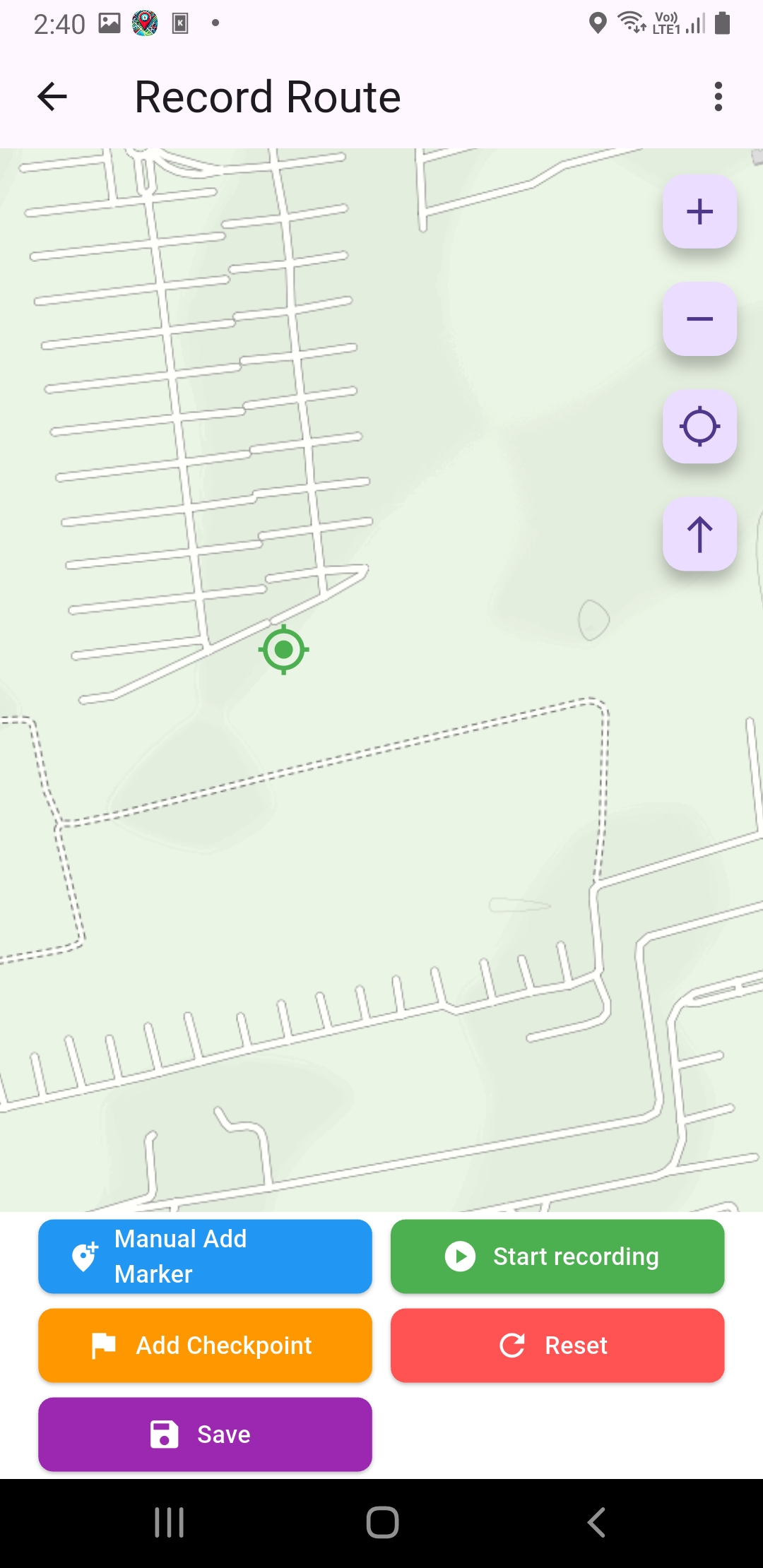
หน้าสำหรับ บันทึกเส้นทาง
หน้าสำหรับ บันทึกเส้นทาง(Screenshot_20260110-144045.jpg)

2.3 Record Route + Assign Routes

Route คือเส้นทางการแข่งขัน ต้องบันทึกก่อนแล้วผูกกับ Category เพื่อให้ Viewer เห็น “เส้นทาง” บนแผนที่

2.3.1 Record Route

  1. เข้าเมนู Record Route
  2. กดเริ่มบันทึก → เดิน/ขี่ตามเส้นทางจริง
  3. เพิ่มจุดสำคัญ (เช็คพอยต์/จุดอันตราย) ตามที่ UI รองรับ
  4. หยุดบันทึก → ตั้งชื่อ Route ให้ชัดเจน แล้วบันทึก

2.3.2 Assign Routes

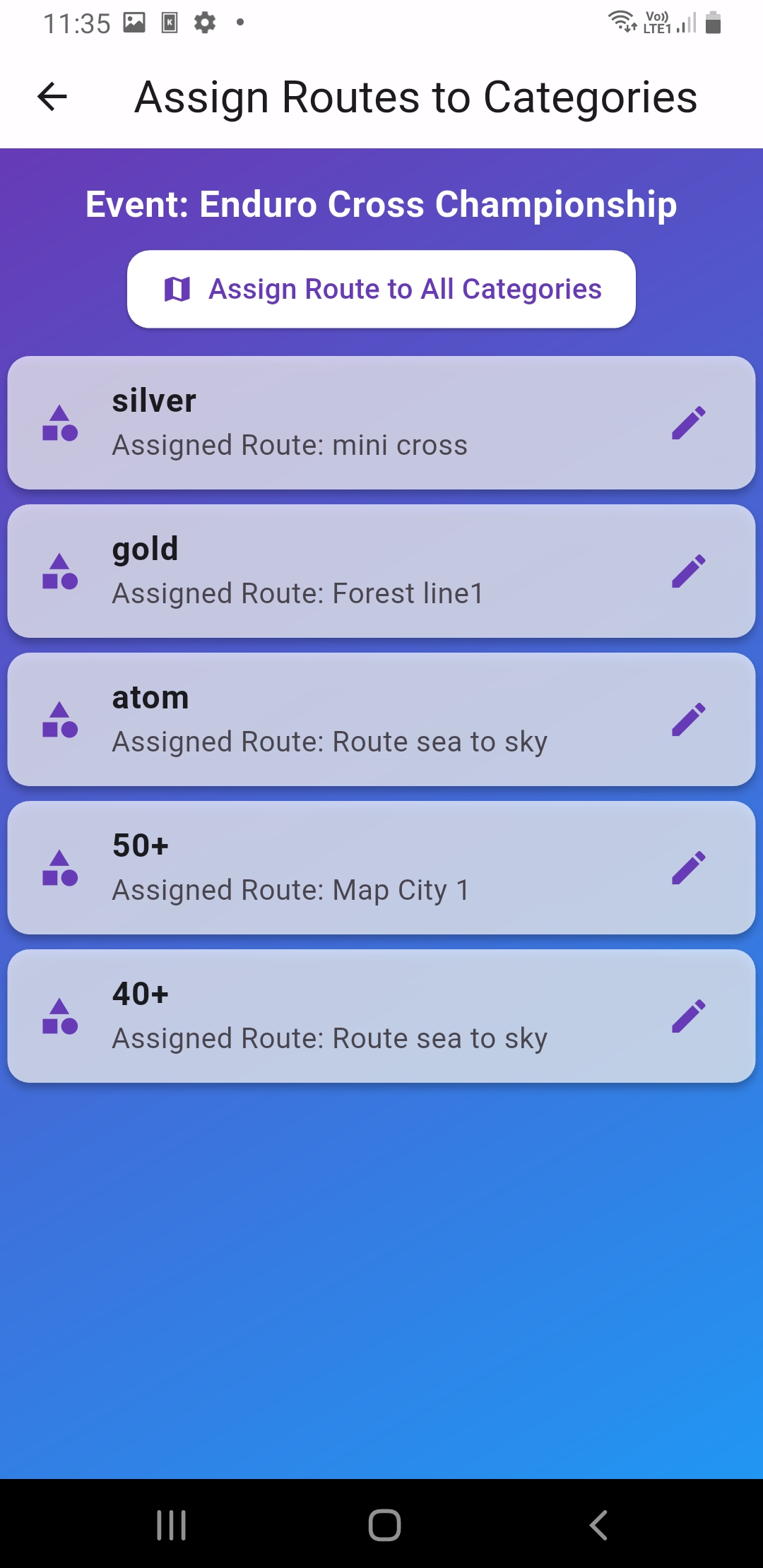
  1. เข้าเมนู Assign Routes
  2. เลือก Category → เลือก Route ที่บันทึกไว้
  3. ตรวจสอบว่า Category ทุกตัวผูก Route ถูกต้อง
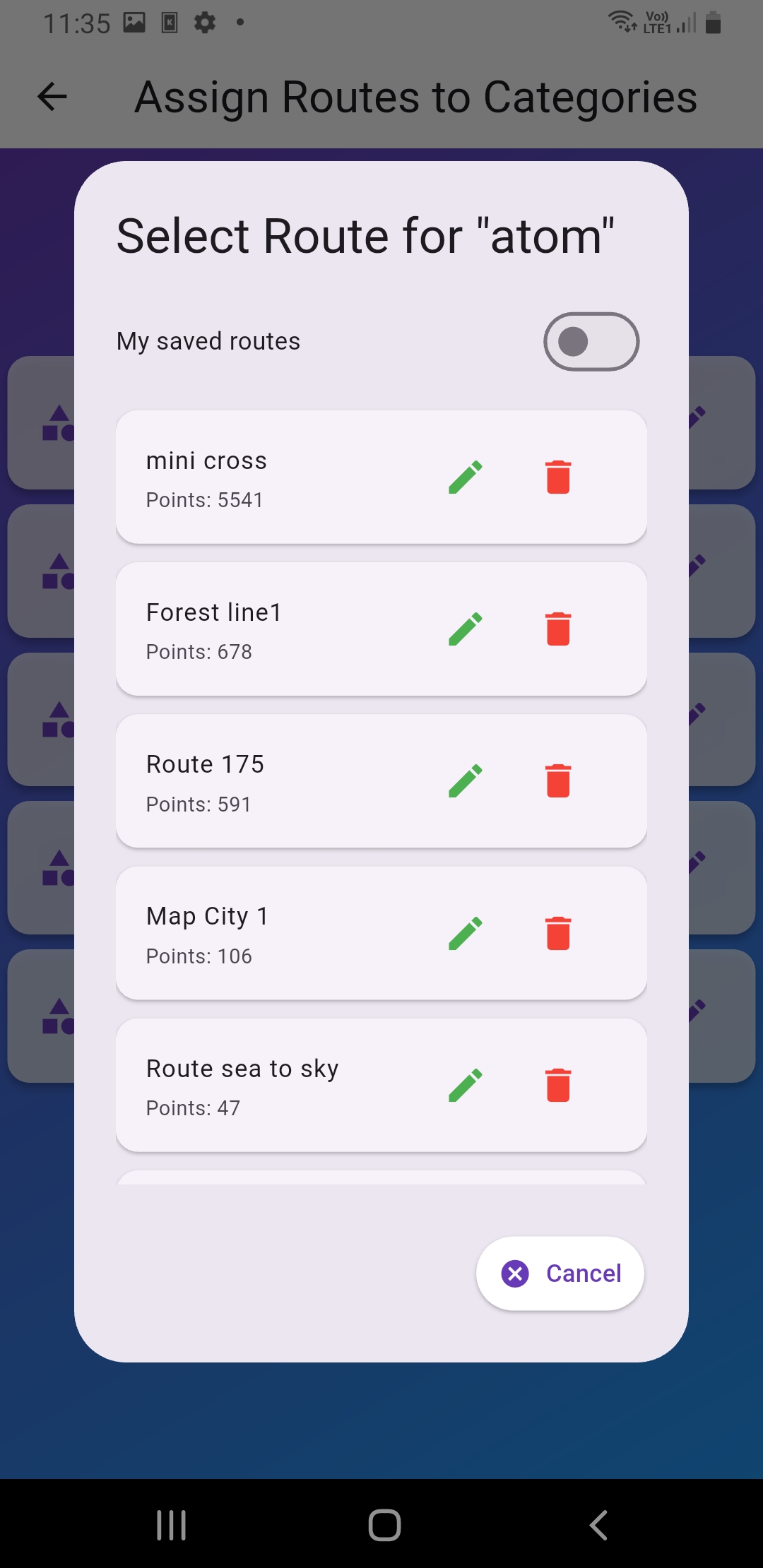
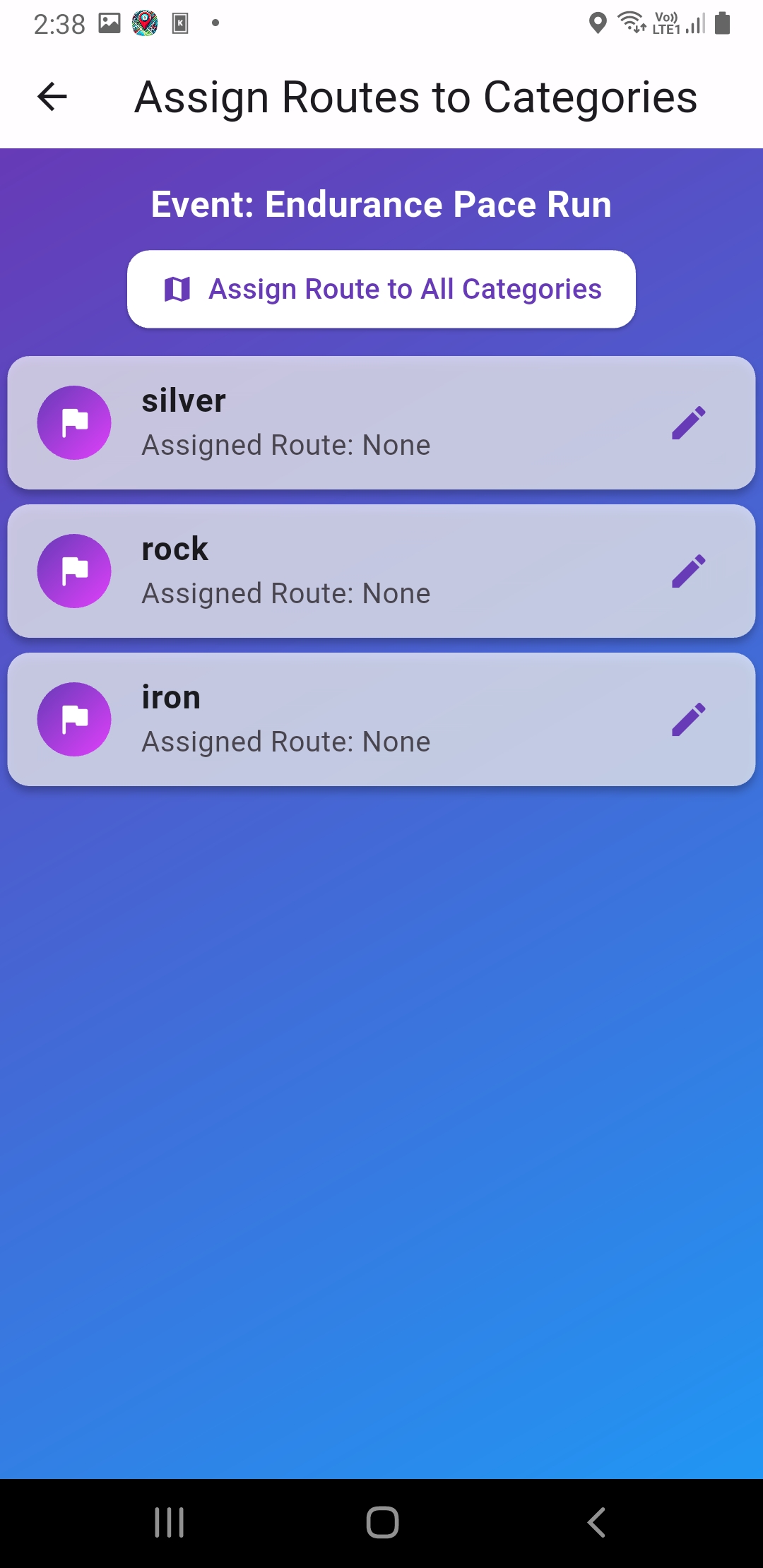
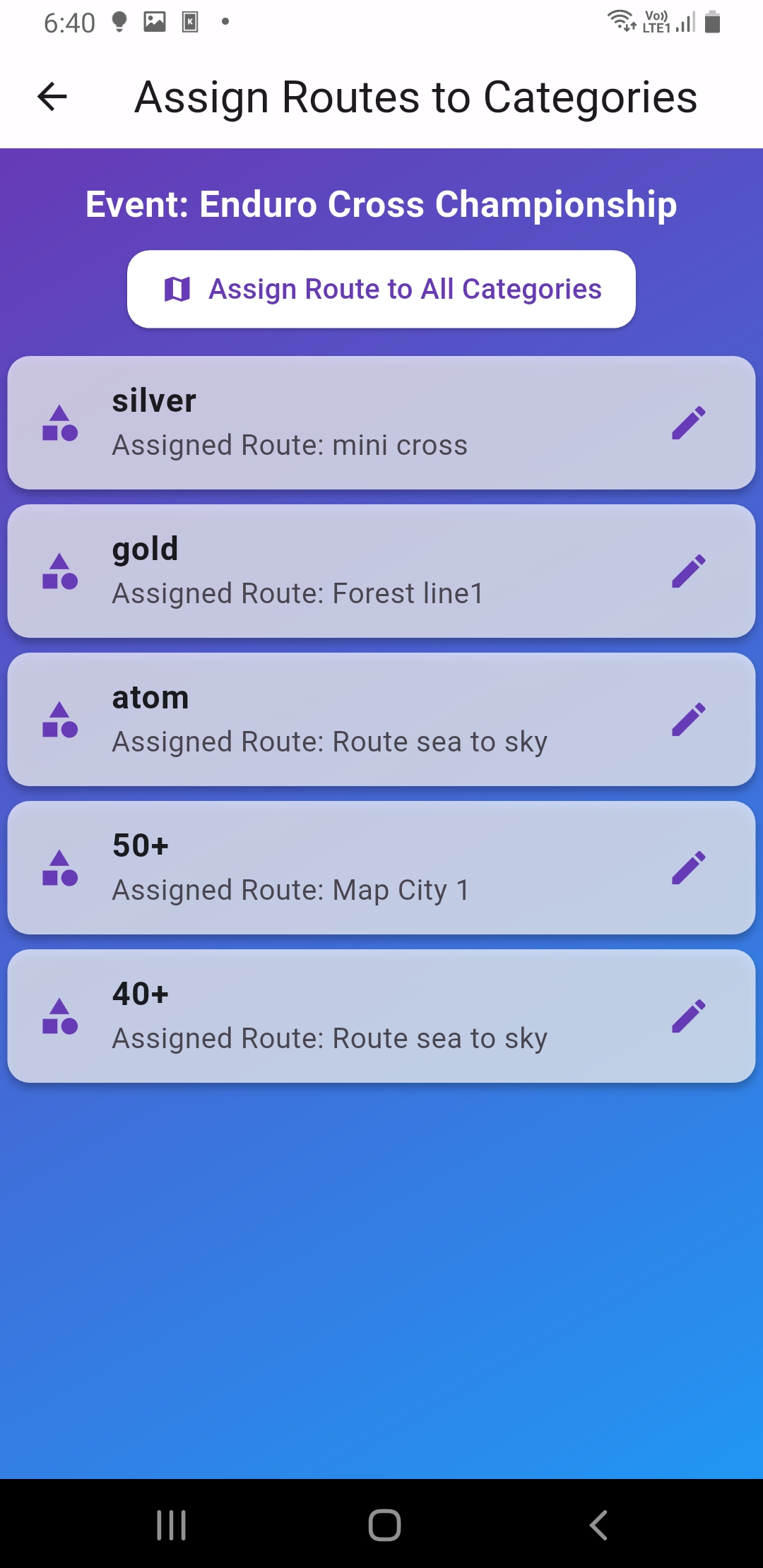
Assign Routes: กำหนดเส้นทางให้ Category
Assign Routes: กำหนดเส้นทางให้ Category(Screenshot_20260110-143855.jpg)
เลือกเส้นทางที่บันทึกไว้ให้กับหมวดหมู่รุ่นแข่งขัน
เลือกเส้นทางที่บันทึกไว้ให้กับหมวดหมู่รุ่นแข่งขัน(Screenshot_20260109-113515.jpg)
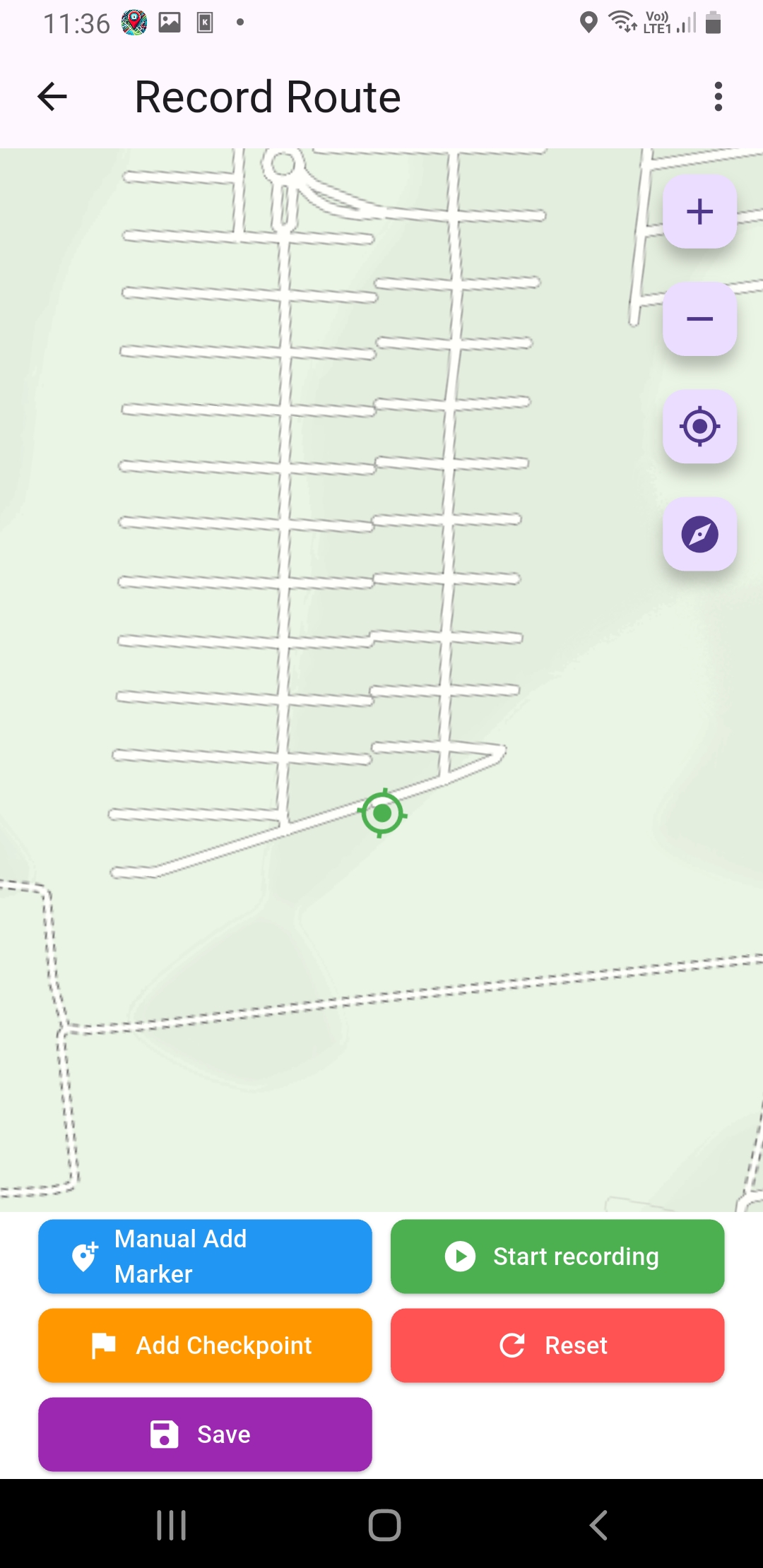
Record Route: หน้าจอบันทึกเส้นทาง
Record Route: หน้าจอบันทึกเส้นทาง(Screenshot_20260109-113616.jpg)
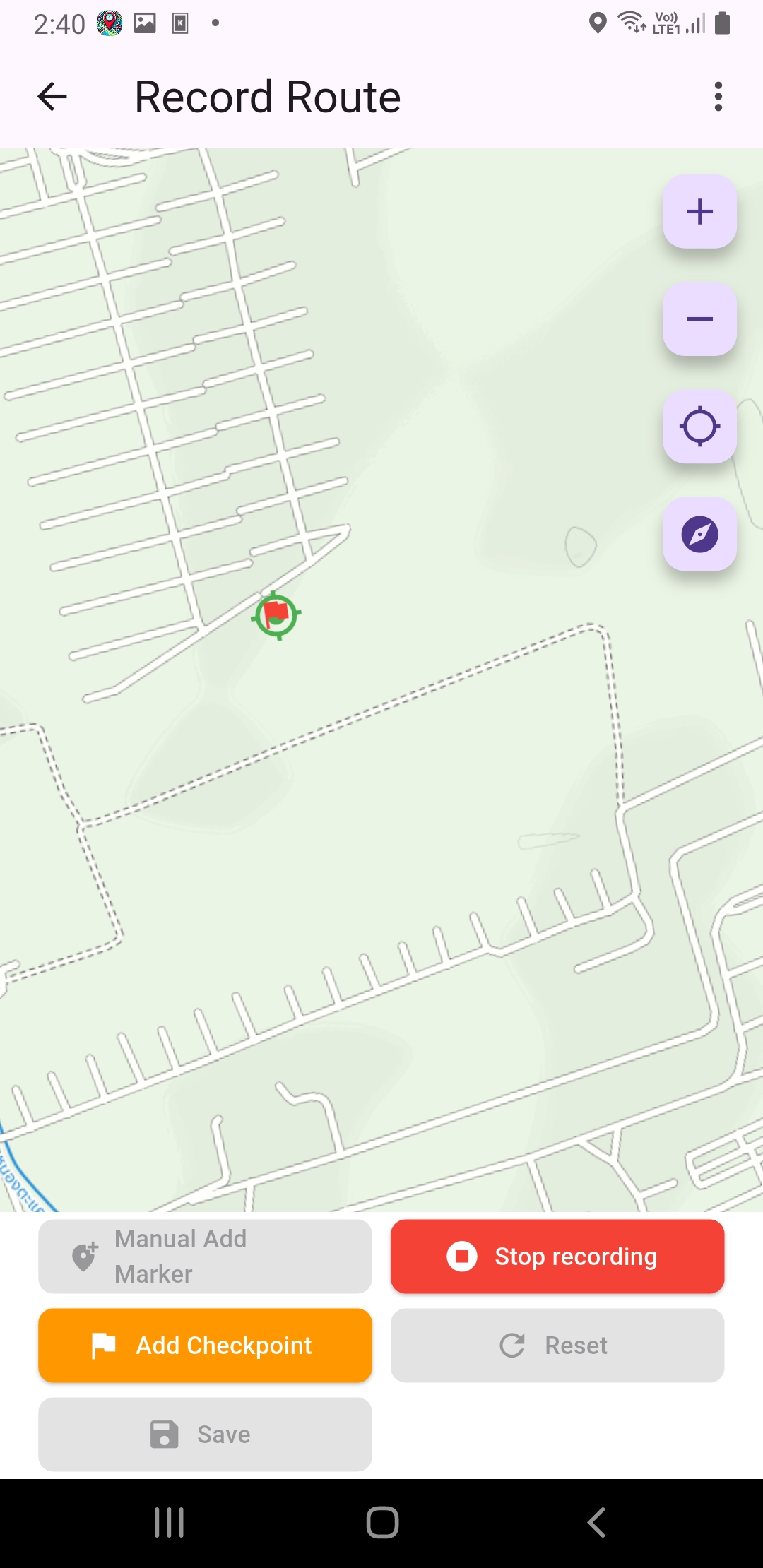
Record Route: ตัวอย่างระหว่างบันทึก
Record Route: ตัวอย่างระหว่างบันทึก(ssssss.jpg)
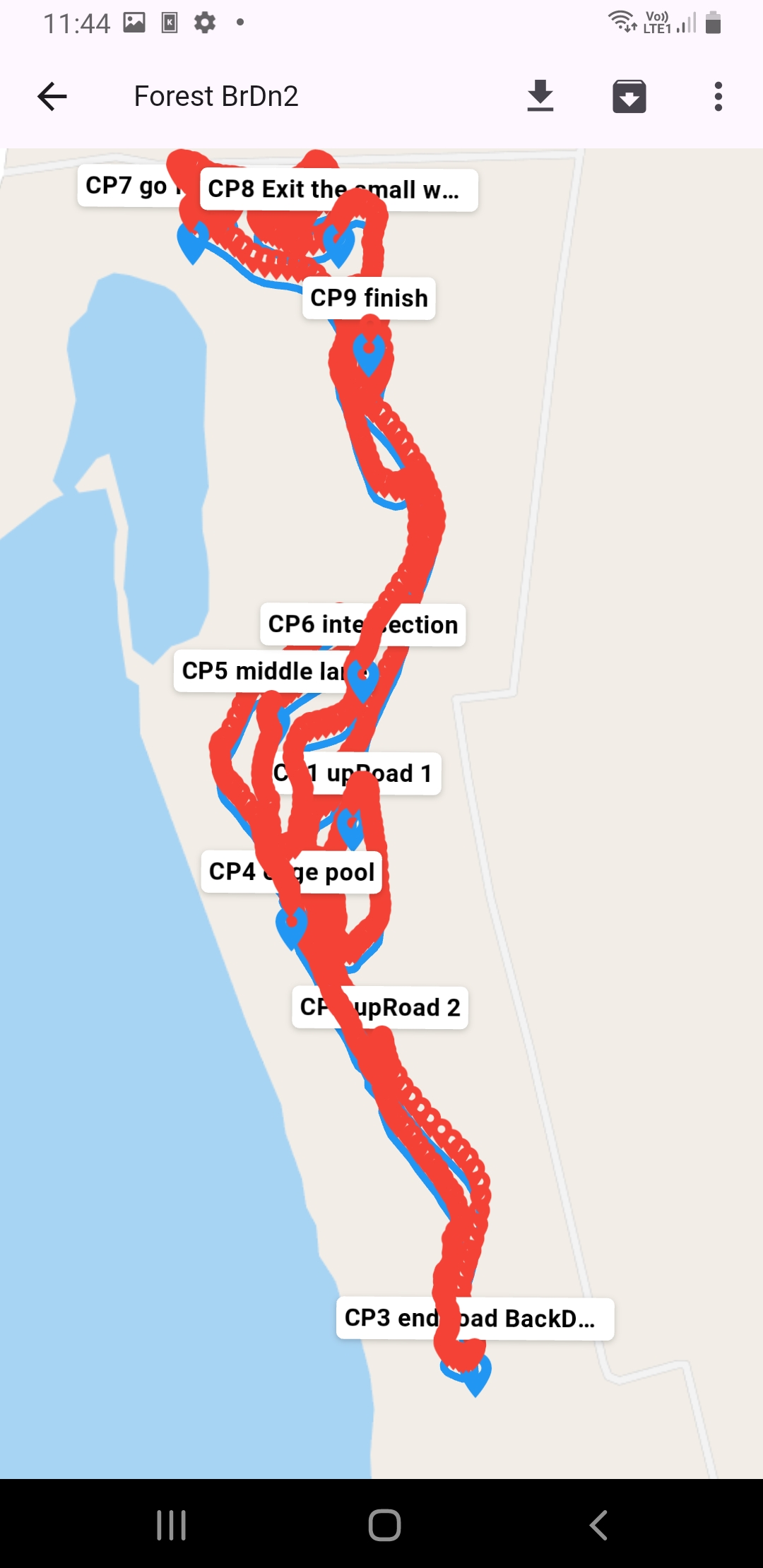
ตัวอย่าง Route ที่บันทึกแล้ว (เส้นทาง + จุดเริ่ม)
ตัวอย่าง Route ที่บันทึกแล้ว (เส้นทาง + จุดเริ่ม)(Screenshot_20260109-114418.jpg)
ระวัง: ถ้าไม่ Assign Route → Viewer อาจเห็นตำแหน่งนักแข่งแต่ไม่เห็นเส้นทาง

2.4 Control Event

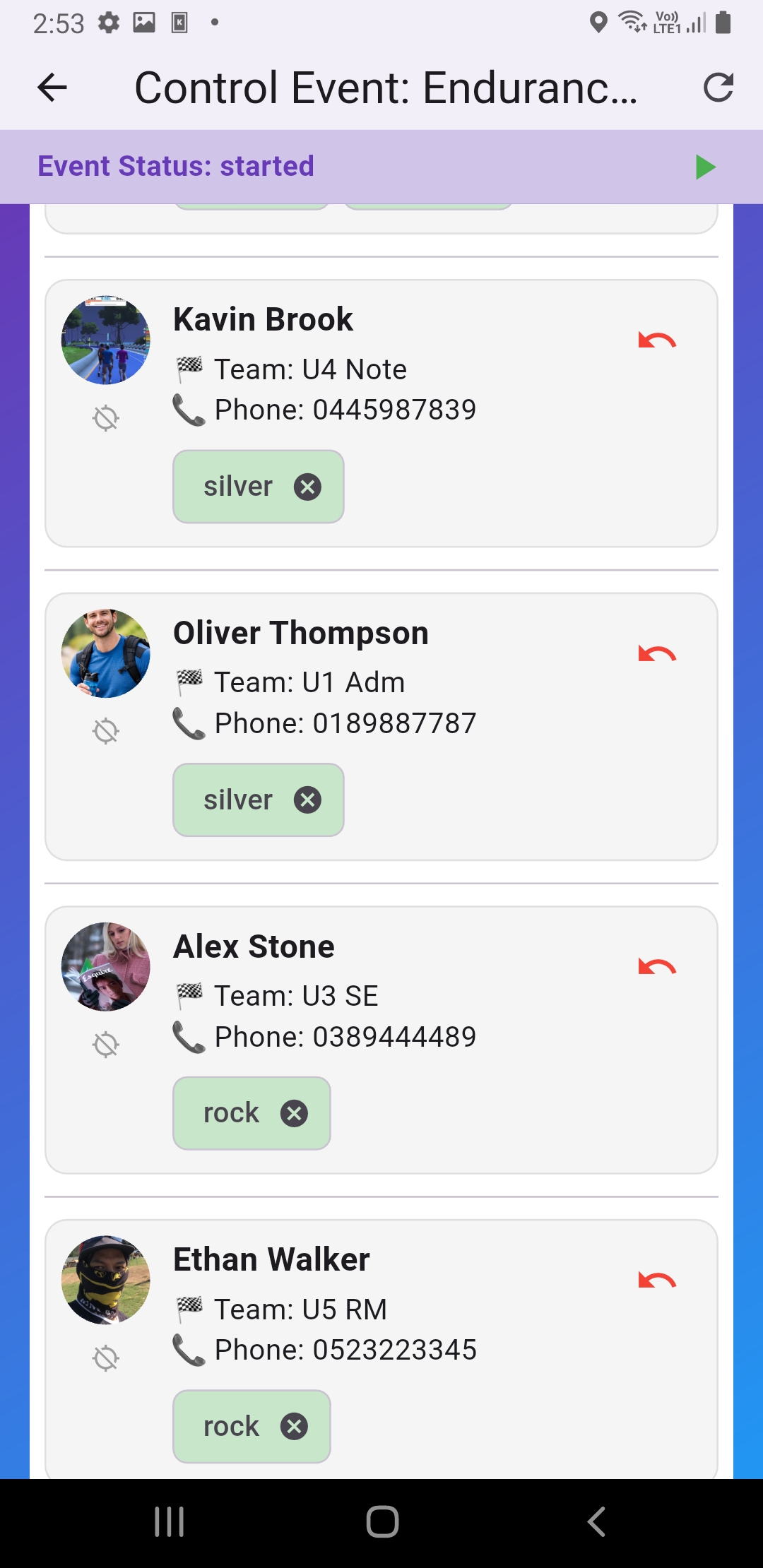
  1. เข้าเมนู Control Event
  2. กด Start เมื่อพร้อมปล่อยตัว / กด Finish เมื่อจบ
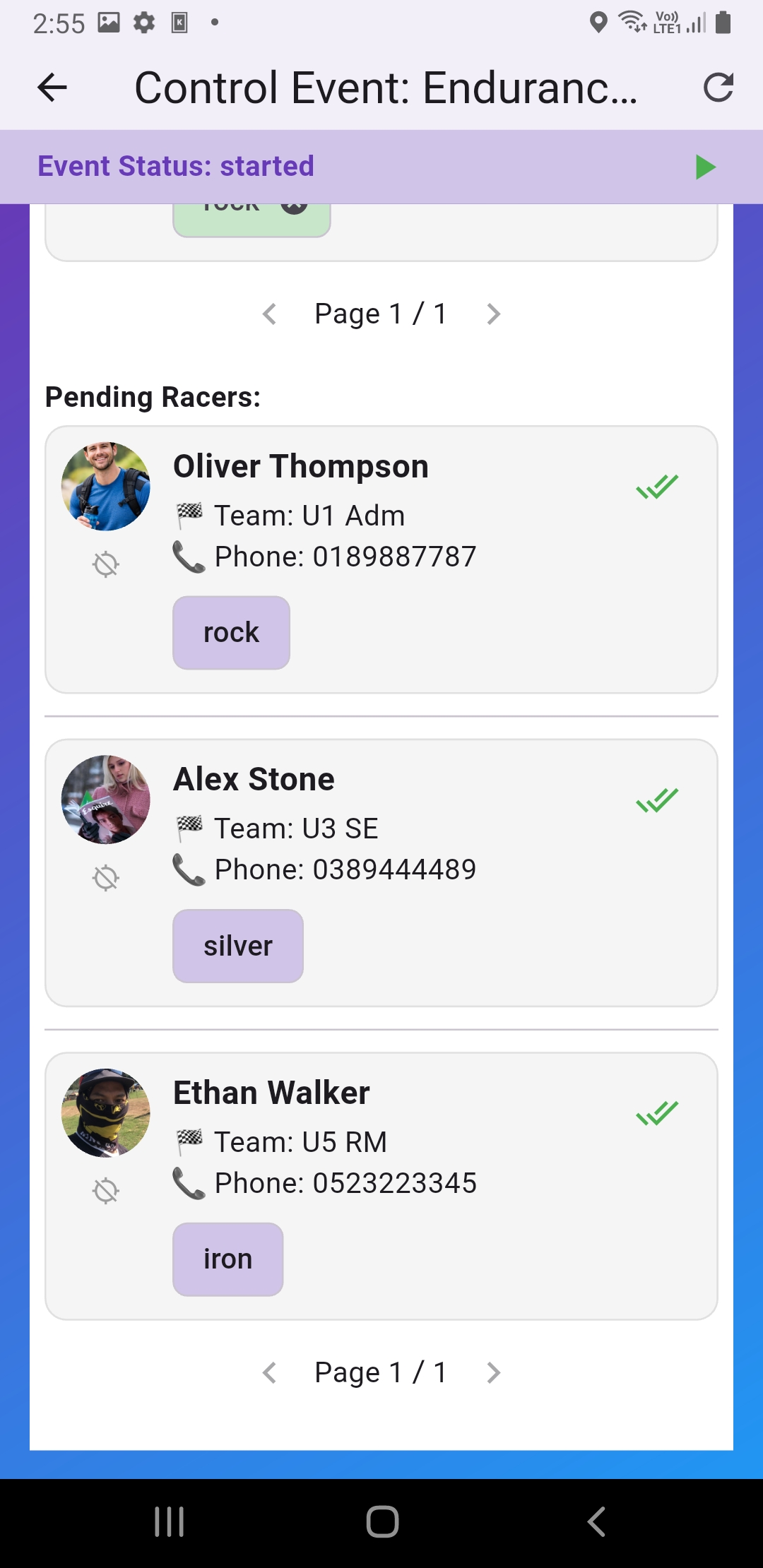
  3. ติดตามรายชื่อ/สถานะนักแข่ง (ค้นหา/กรอง)
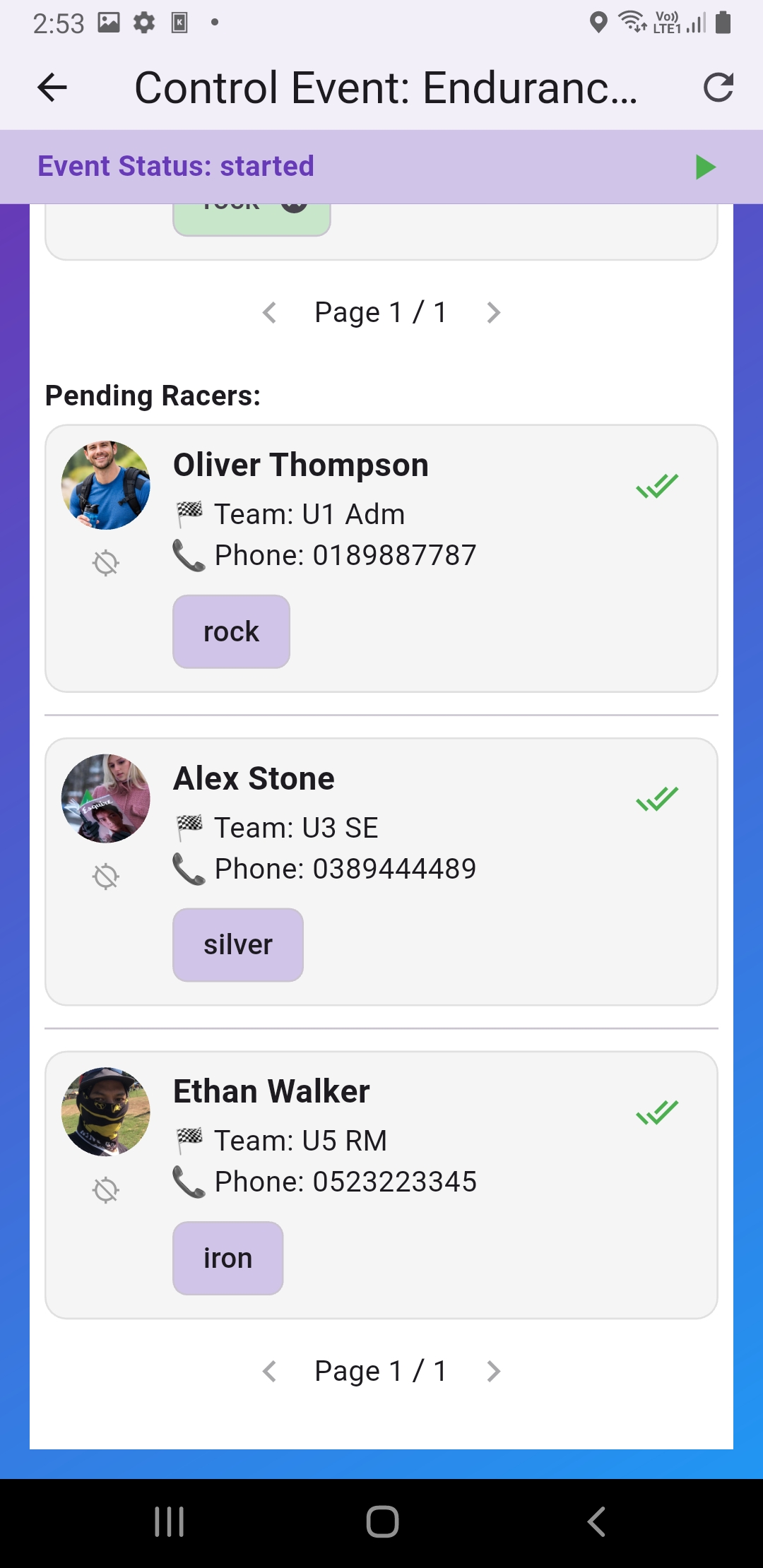
  4. จัดการสถานะ ยืนยัน,รอการยืนยัน ในหมวดหมู่ที่นักแข่งเข้าร่วม
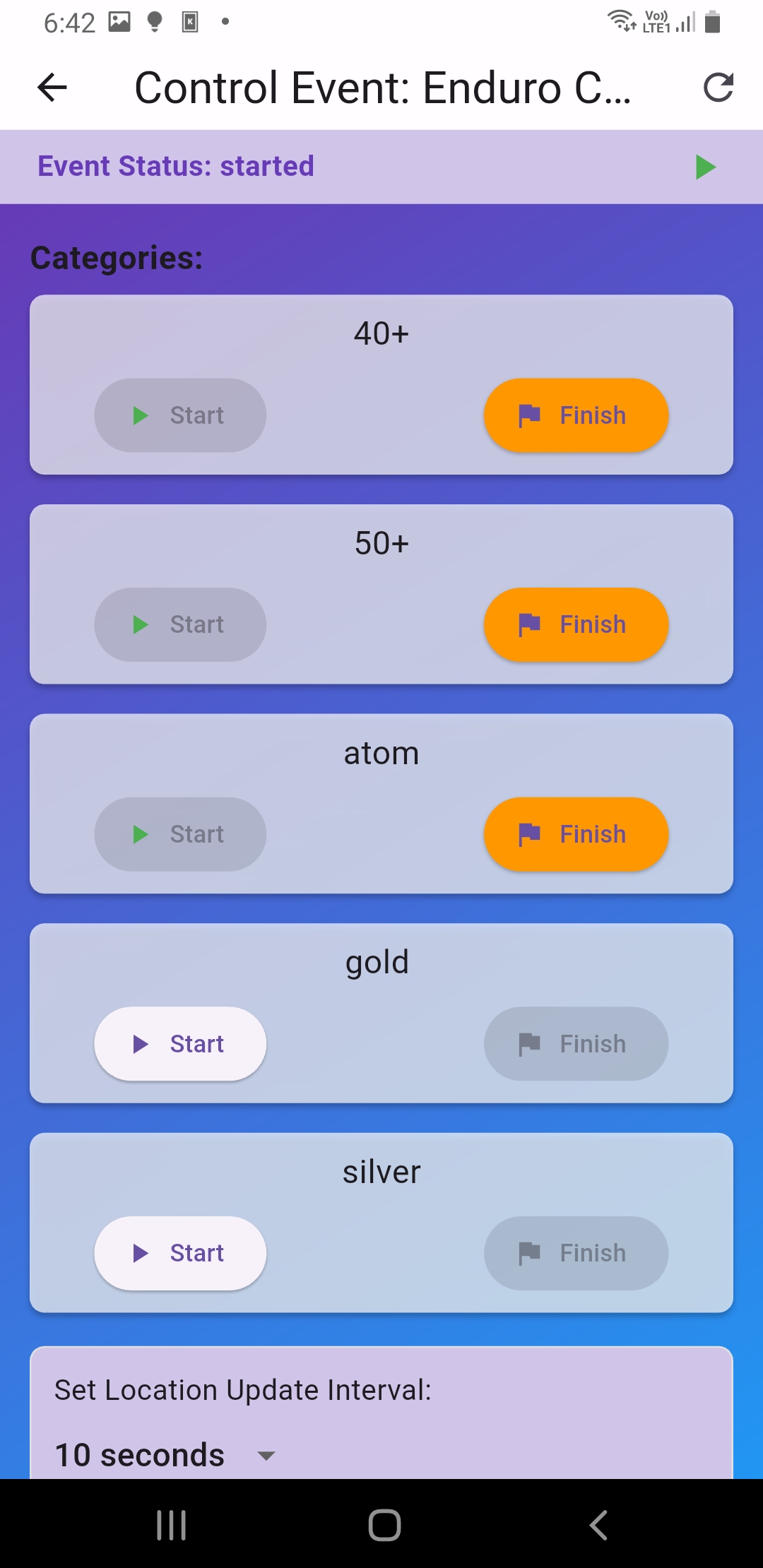
Control Event: Start/Finish ของแต่ละ Category
Control Event: Start/Finish ของแต่ละ Category(Screenshot_20260108-184214.jpg)
รายชื่อ/สถานะนักแข่ง (ค้นหา/กรอง)
รายชื่อ/สถานะนักแข่ง (ค้นหา/กรอง)(Screenshot_20260110-144151.jpg)
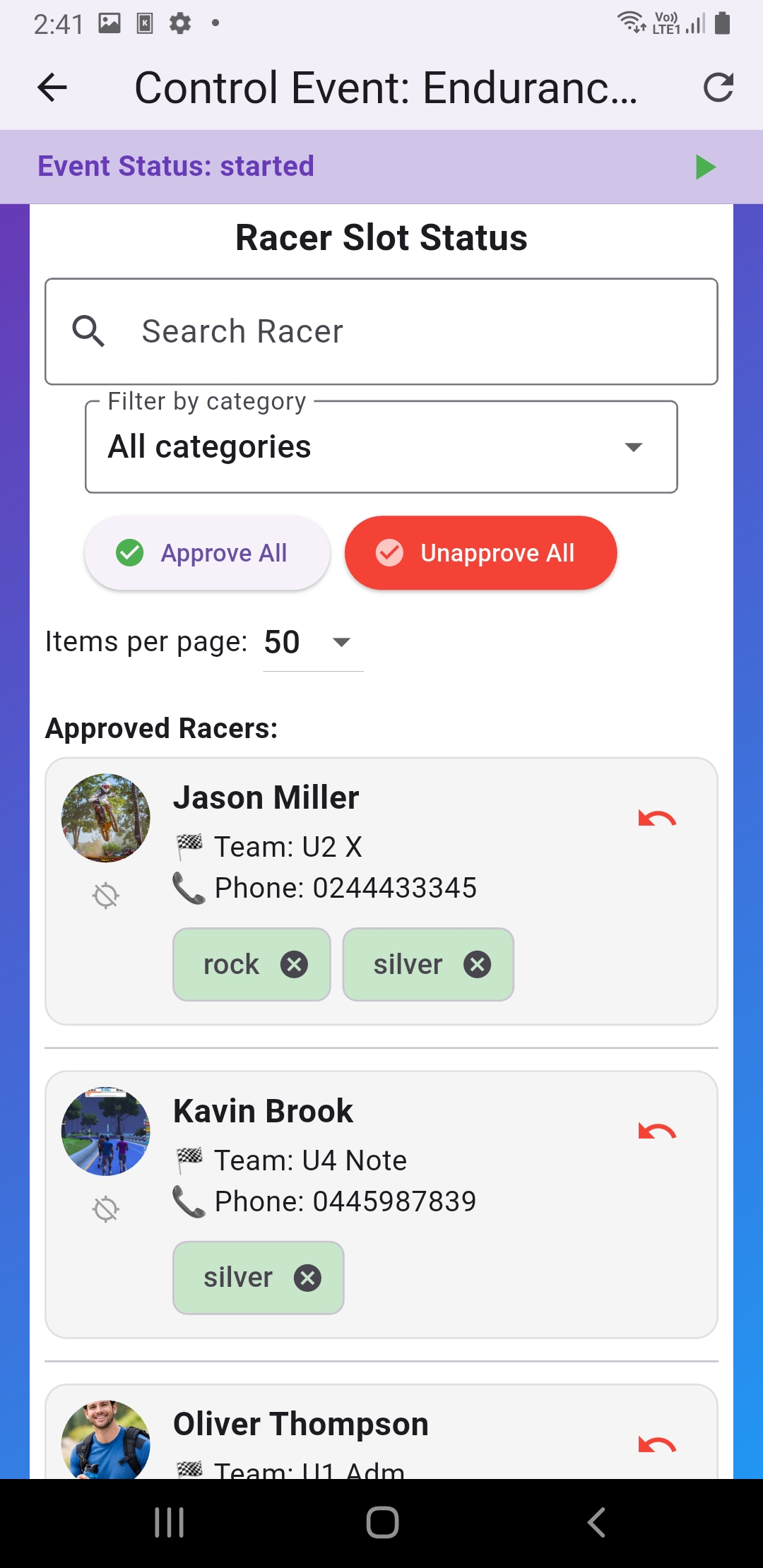
Control Event: Racer Slot Status/ภาพรวมรายชื่อ
Control Event: Racer Slot Status/ภาพรวมรายชื่อ(Screenshot_20260110-144216.jpg)
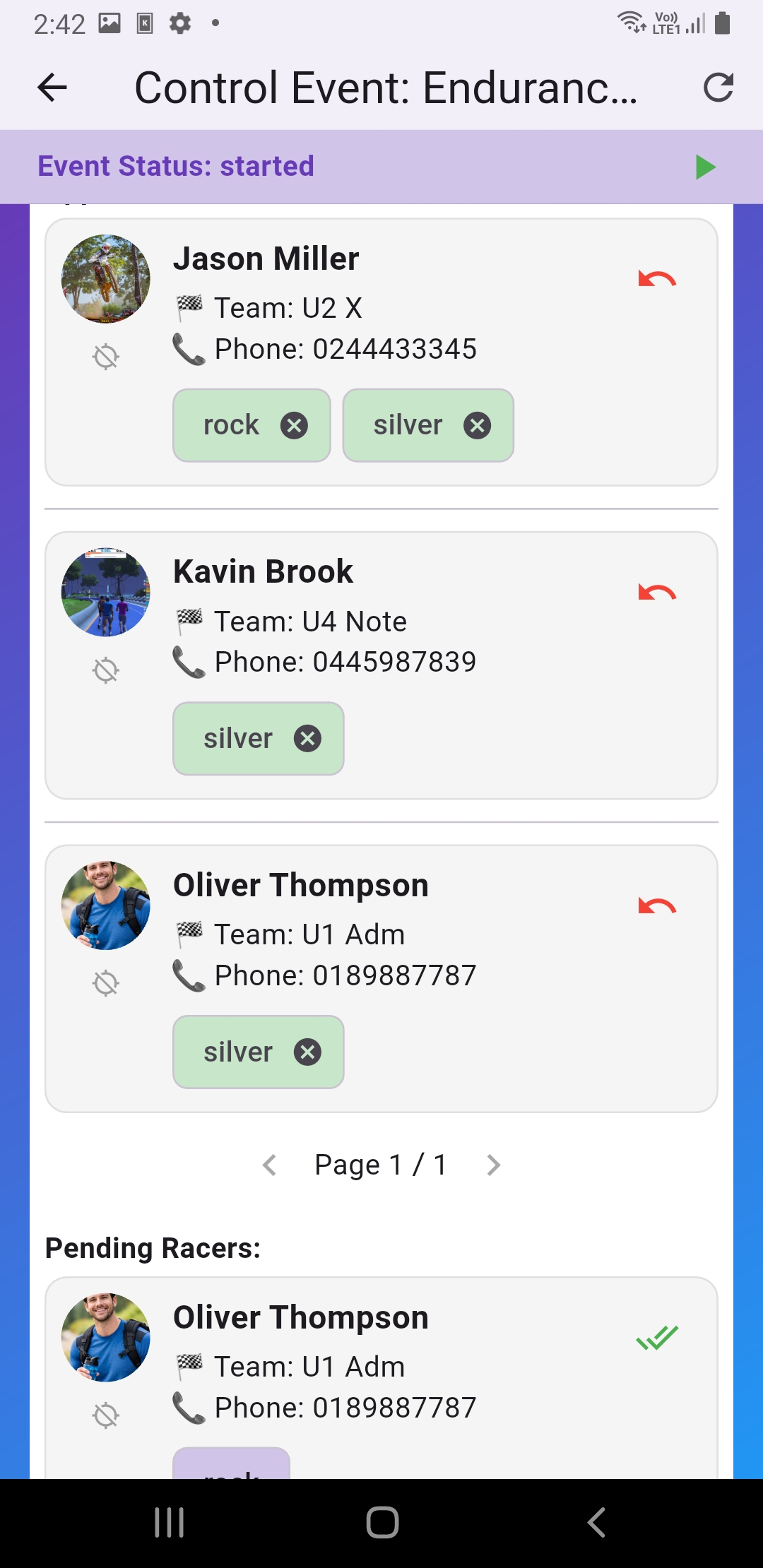
Control Event: รายการผู้เข้าแข่งขัน/สถานะ
Control Event: รายการผู้เข้าแข่งขัน/สถานะ(Screenshot_20260110-144221.jpg)
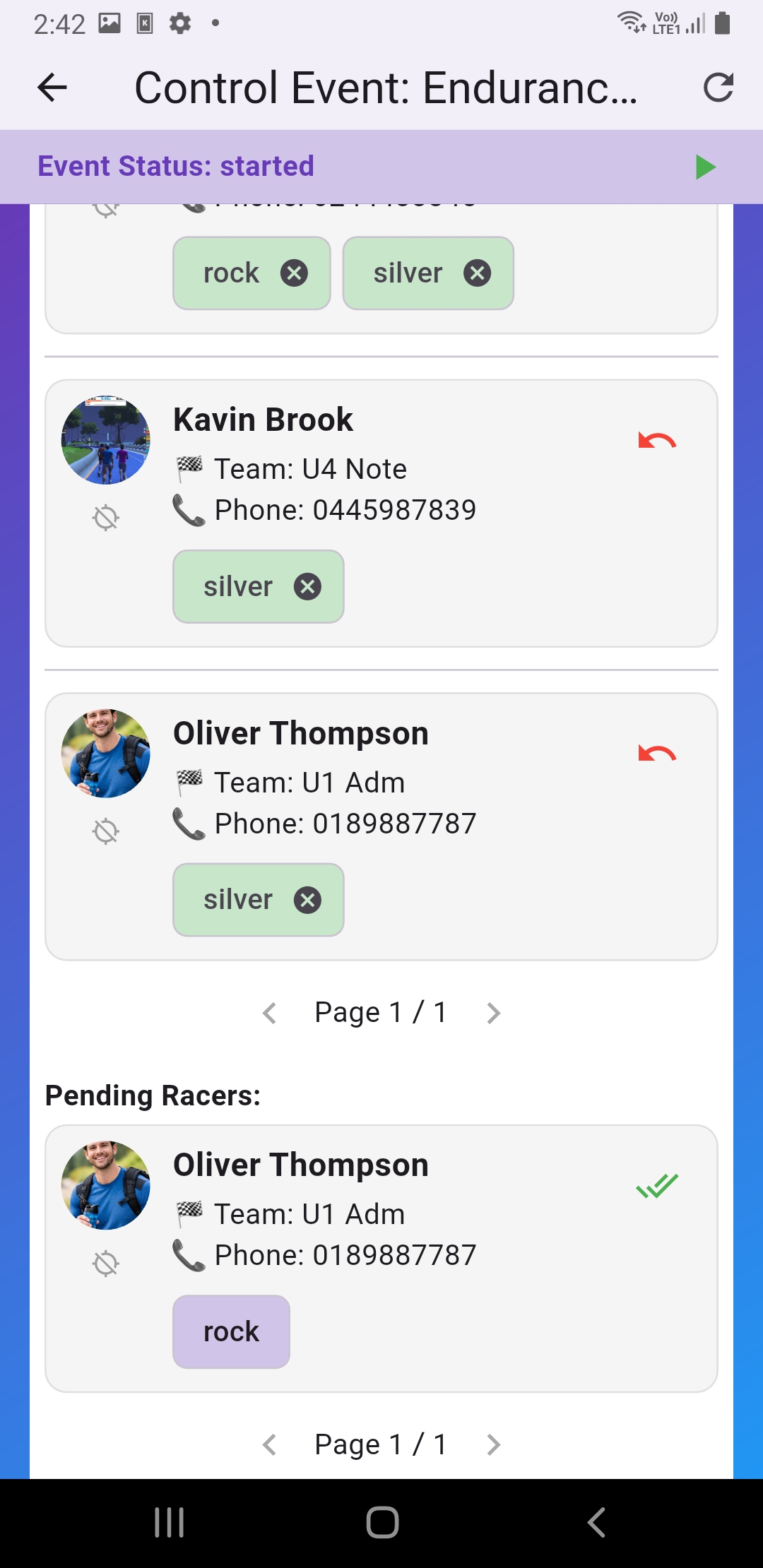
รายการผู้เข้าแข่งขัน/สถานะ ยืนยัน หรือ รอการยืนยัน
รายการผู้เข้าแข่งขัน/สถานะ ยืนยัน หรือ รอการยืนยัน(Screenshot_20260110-145304.jpg)
รายการผู้เข้าแข่งขัน/สถานะ ยืนยัน หรือ รอการยืนยัน
รายการผู้เข้าแข่งขัน/สถานะ ยืนยัน หรือ รอการยืนยัน(Screenshot_20260110-145311.jpg)
แนะนำงานใหญ่: ใช้หน้า “Racer Slot Status” + ช่องค้นหา เพื่อลดเวลาจัดการรายชื่อจำนวนมาก

3) คู่มือ Racer

3.1 ลงทะเบียน + Enable Tracking

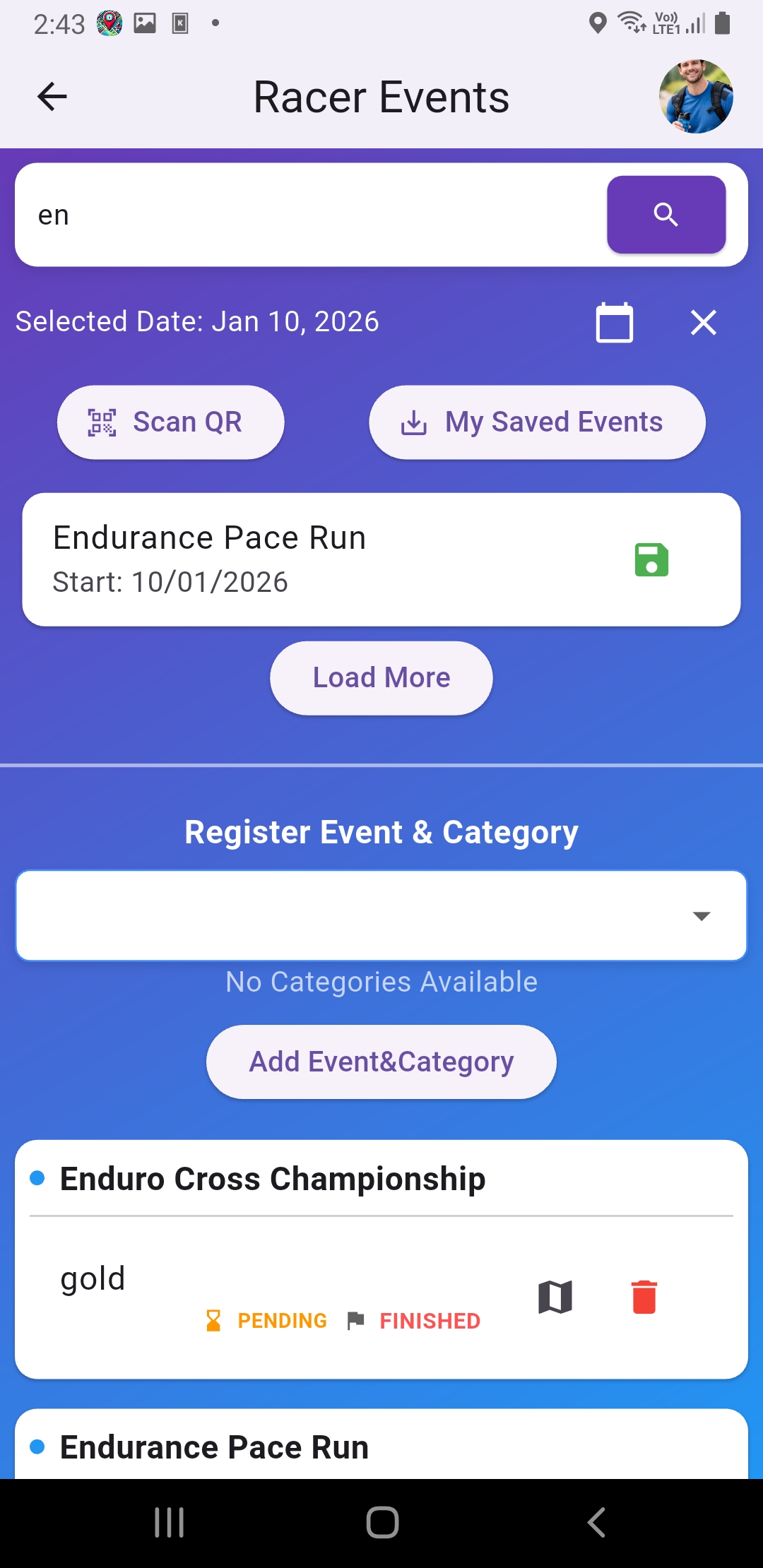
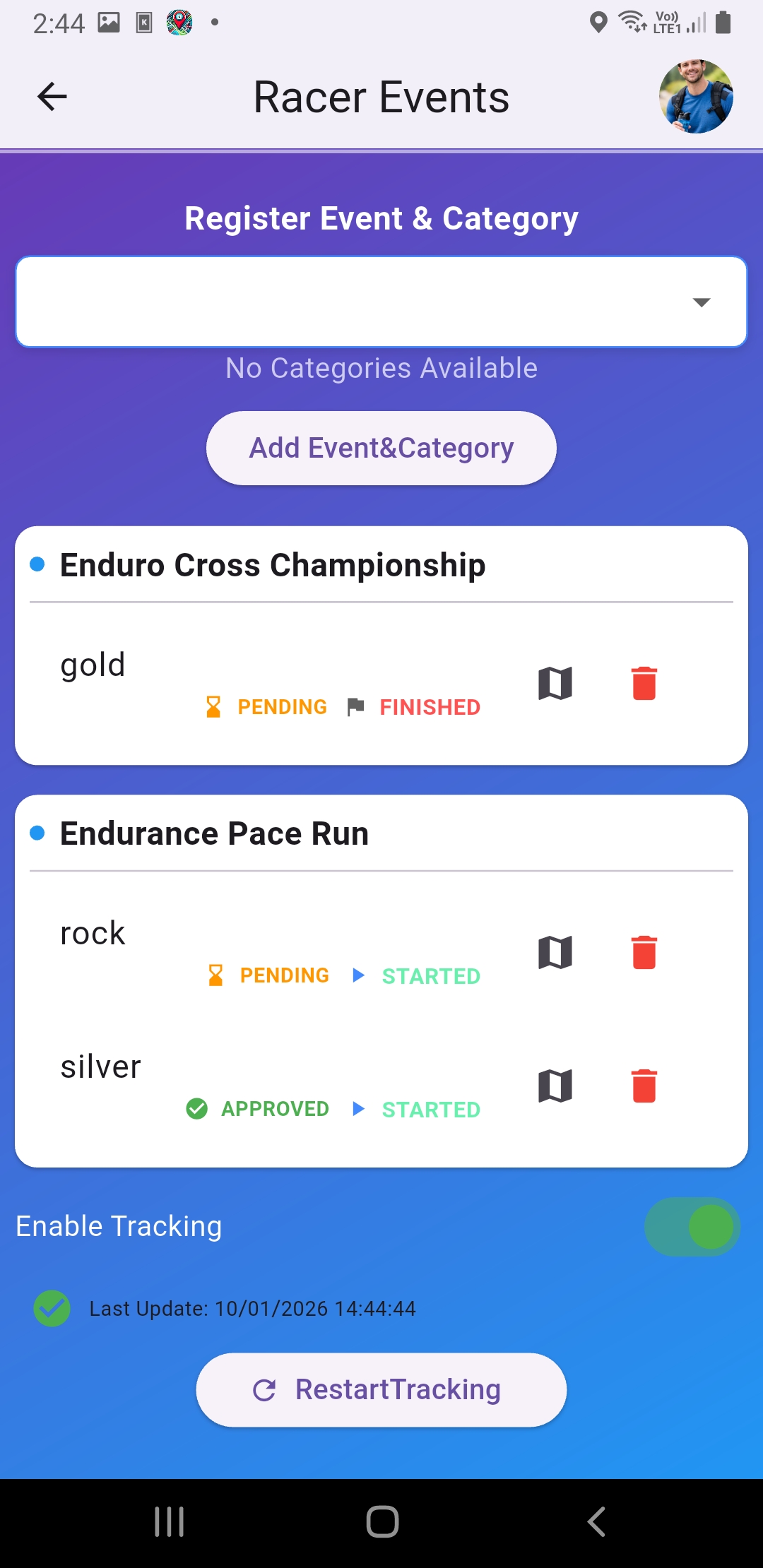
  1. เข้าเมนู Racer Events
  2. เลือกอีเวนต์ → เลือก Category ที่ลงแข่ง
  3. อนุญาต Location → เปิด Enable Tracking
  4. ระหว่างแข่ง: หลีกเลี่ยงปิดแอป/ปิดเน็ต
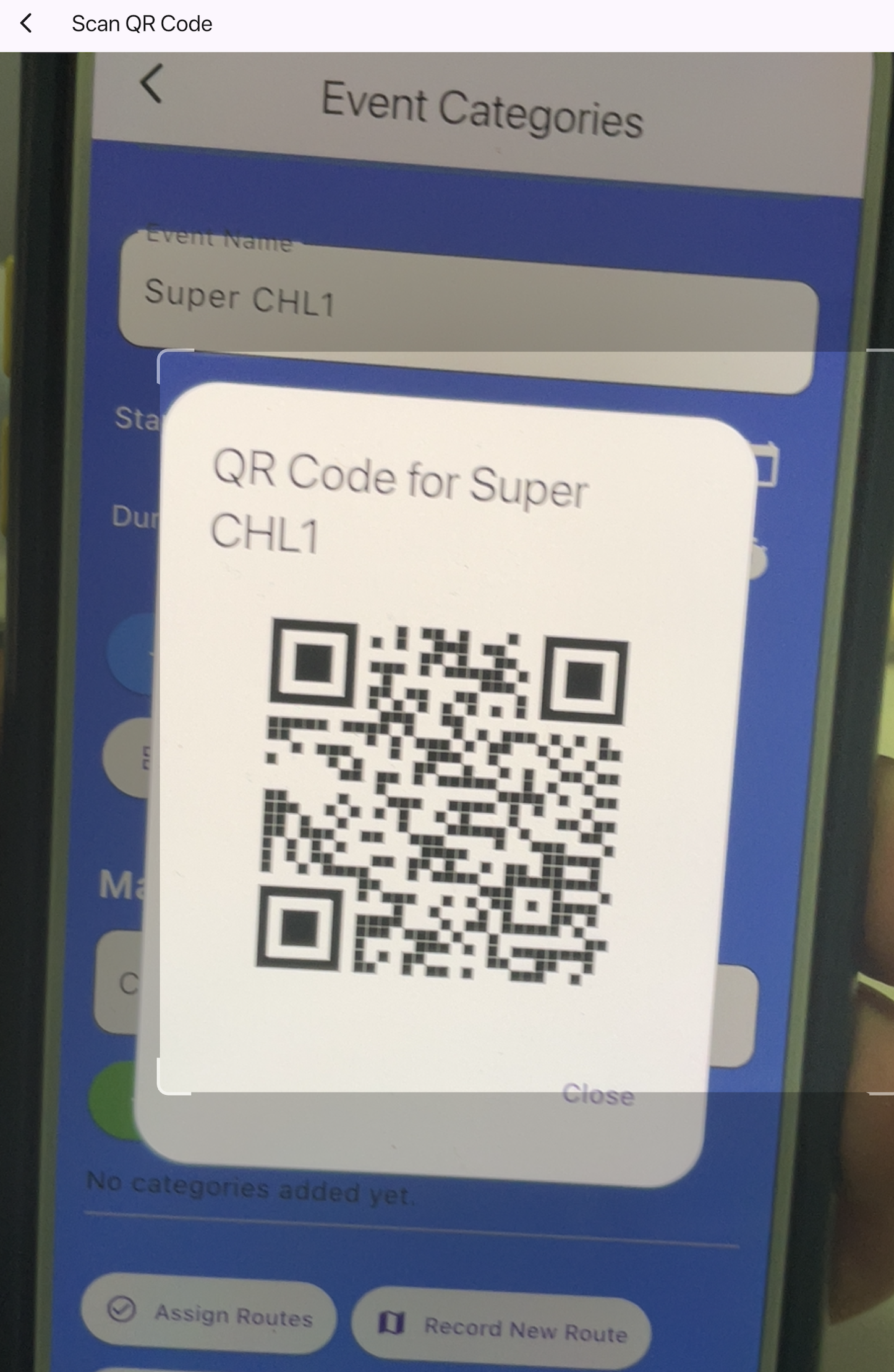
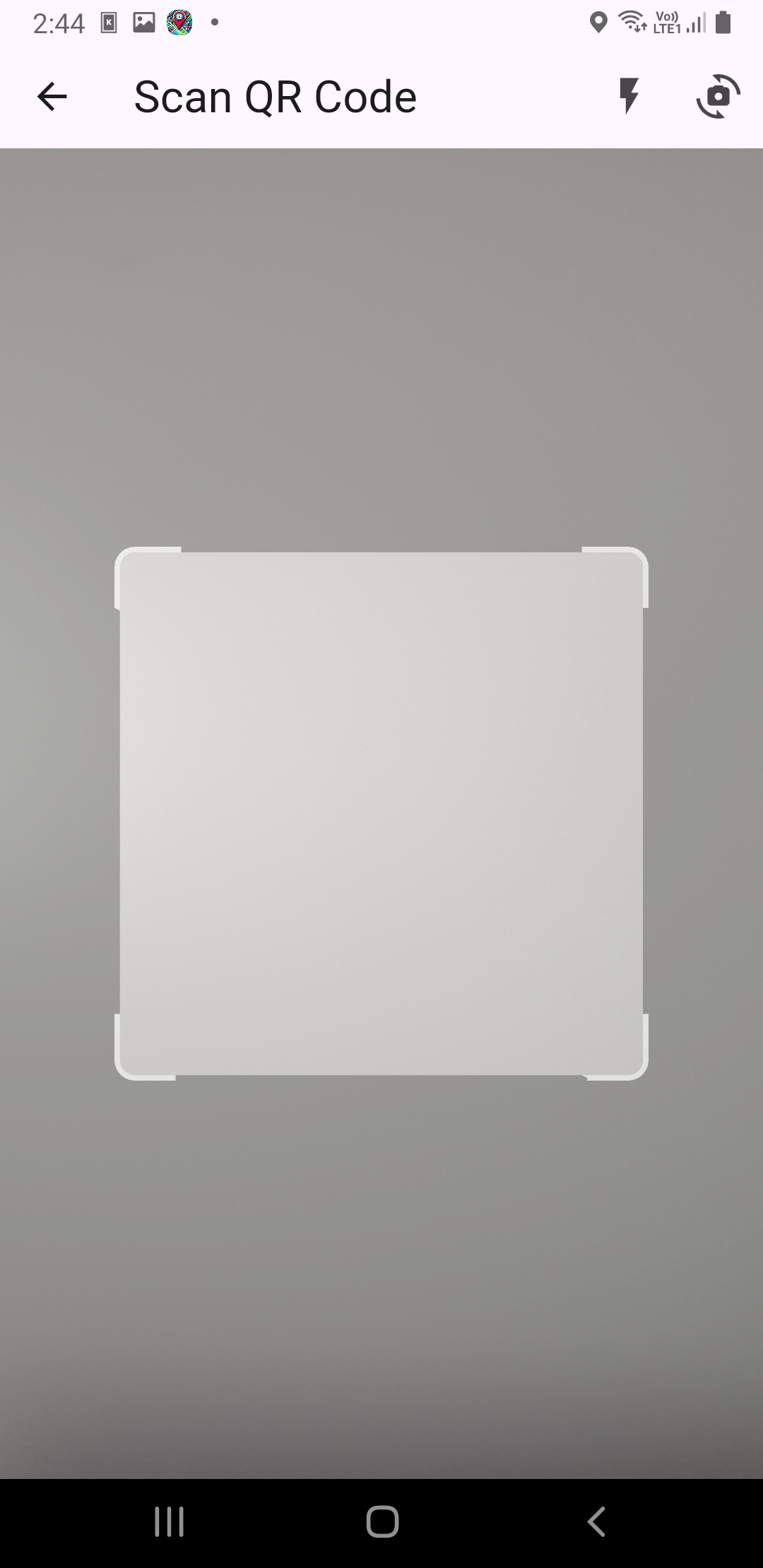
Scan QR Code: สแกนเพื่อเข้าอีเวนต์/Category
Scan QR Code: สแกนเพื่อเข้าอีเวนต์/Category(Screenshot_20260110-144434.jpg)
Scan QR Code: สแกนเพื่อเข้าอีเวนต์/Category
Scan QR Code: สแกนเพื่อเข้าอีเวนต์/Category(IMG_0486.PNG)
Scan QR Code: สแกนเพื่อเข้าอีเวนต์/Category
Scan QR Code: สแกนเพื่อเข้าอีเวนต์/Category(3.jpg)
Racer Events: ลงทะเบียน + Enable Tracking
Racer Events: ลงทะเบียน + Enable Tracking(ssss7.jpg)
Racer Events: ลงทะเบียน + Enable Tracking
Racer Events: ลงทะเบียน + Enable Tracking(Screenshot_20260110-144450.jpg)
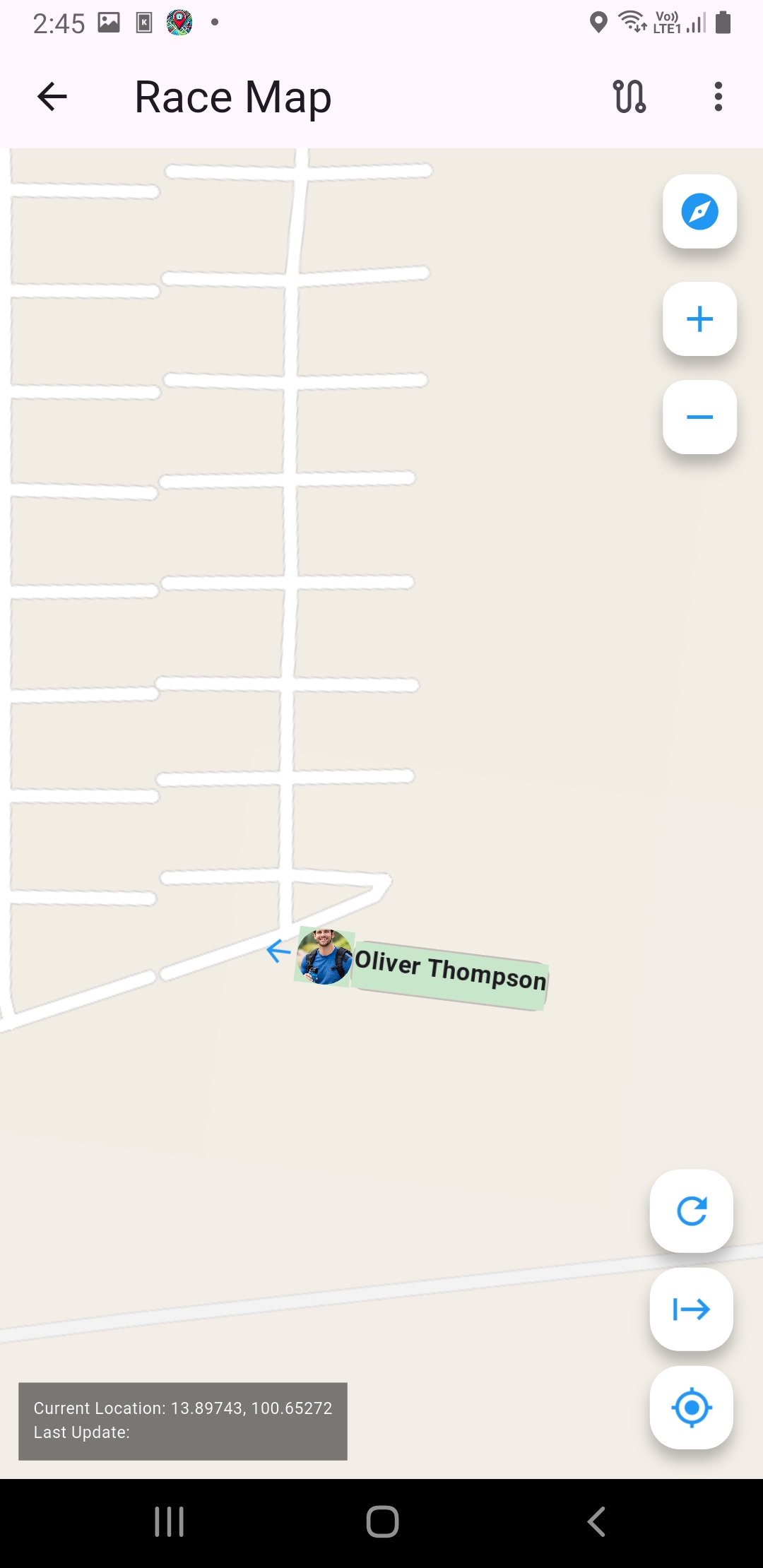
ดูตำแหน่งตัวเองในแผนที่
ดูตำแหน่งตัวเองในแผนที่(Screenshot_20260110-144519.jpg)
ทริค: ชาร์จเต็ม + เปิด GPS accuracy สูง จะช่วยให้ตำแหน่งนิ่งและต่อเนื่อง

4) คู่มือ Viewer

4.1 เข้าอีเวนต์

  1. เข้าโหมด Viewer
  2. เลือกอีเวนต์จากรายการ หรือใช้ Scan QR Code
  3. เลือก Category ที่ต้องการดู
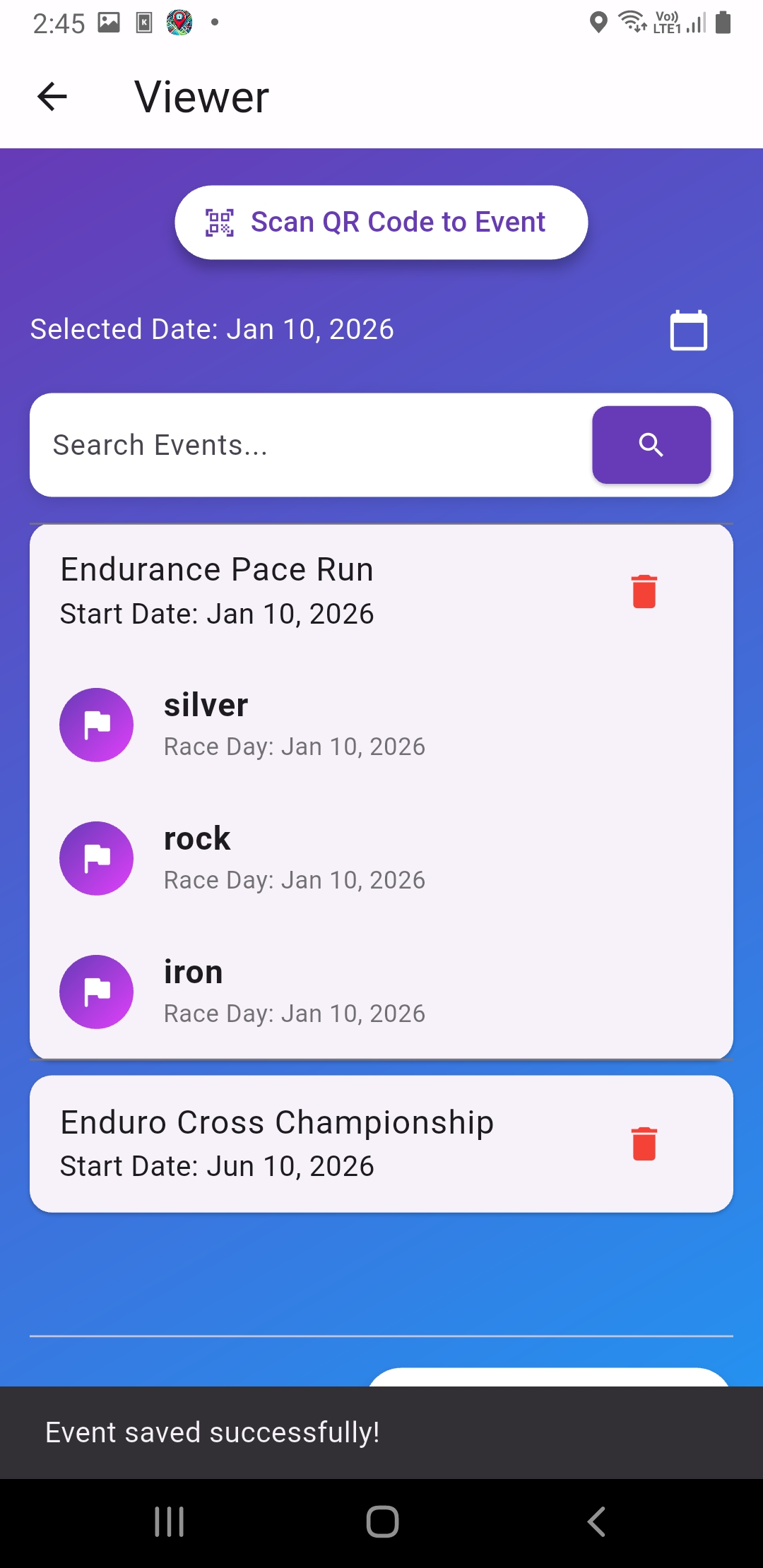
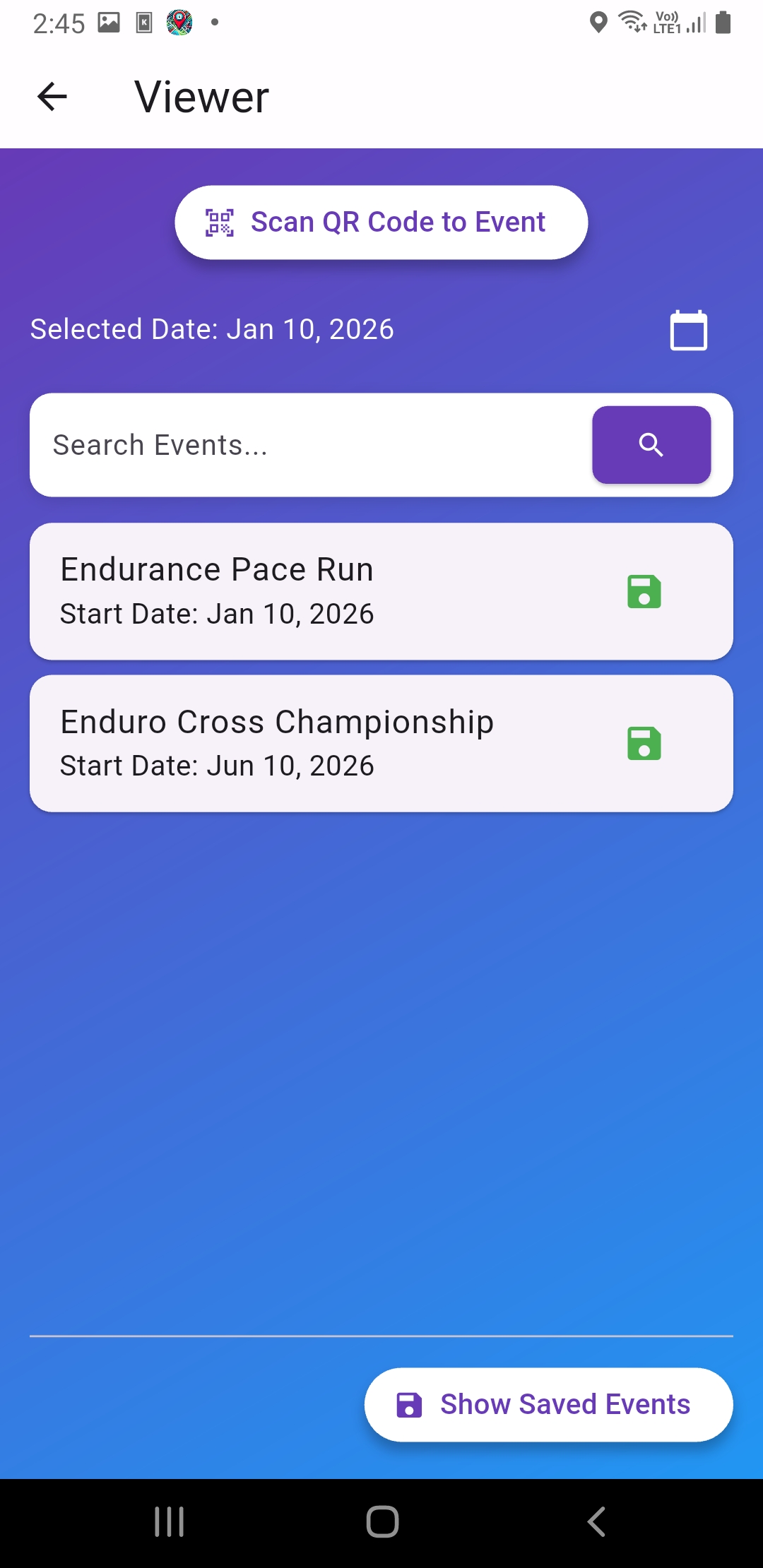
ค้นหารายอีเว้นต์จากชื่อและวันที่
ค้นหารายอีเว้นต์จากชื่อและวันที่(Screenshot_20260110-144542.jpg)
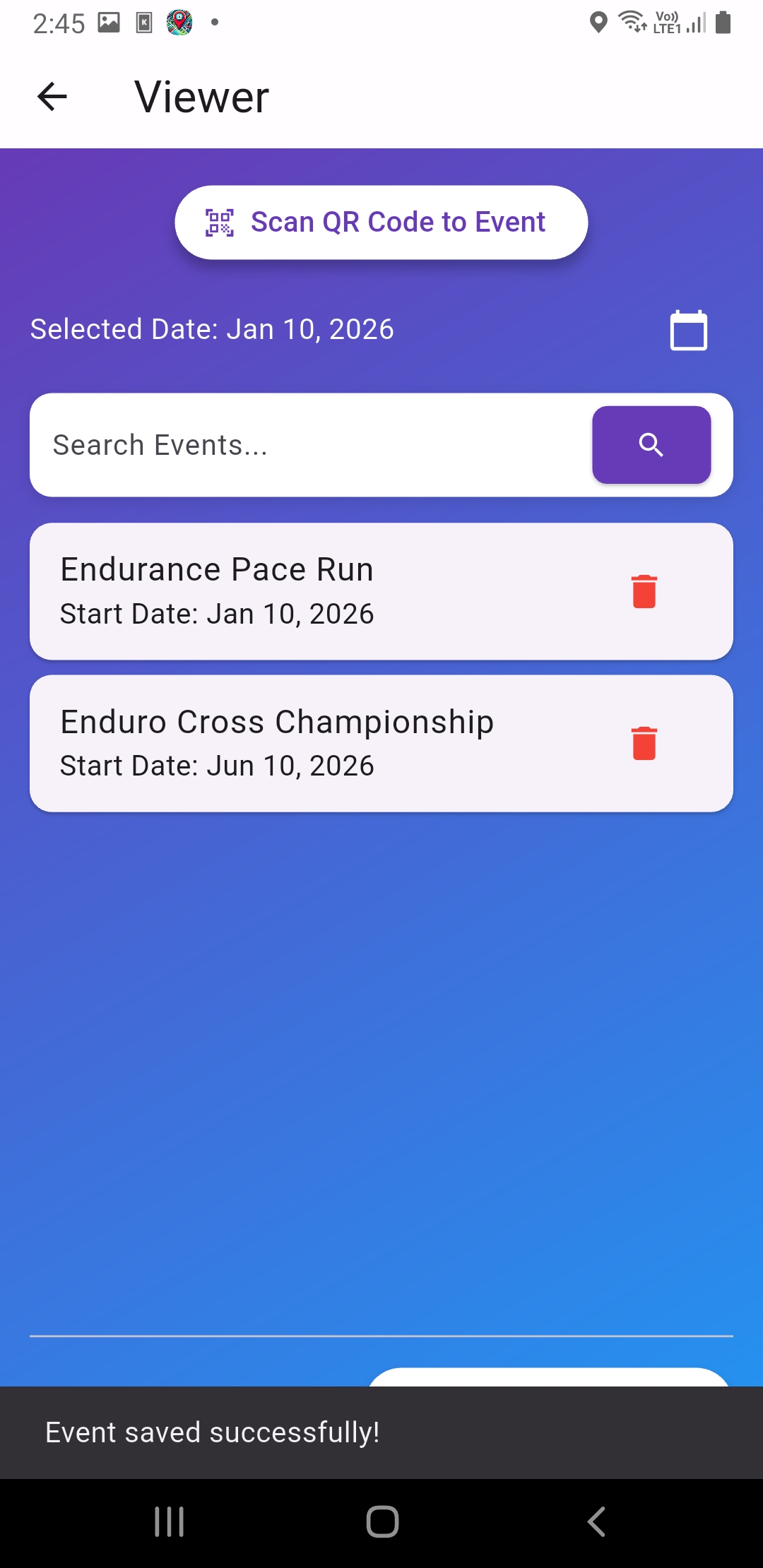
บันทึกรายการอีเว้นต์ไว้เพื่อเข้าดูได้สะดวก
บันทึกรายการอีเว้นต์ไว้เพื่อเข้าดูได้สะดวก(Screenshot_20260110-144550.jpg)
Screenshot 20260110-144555.jpg
จากอีเว้นต์ เลือกหมวดหมู่หรือรุ่นเพื่อเข้าดูในแผนที่(Screenshot_20260110-144555.jpg)
Scan QR Code: ใช้รูปสแกนแทนการค้นหา
Scan QR Code: ใช้รูปสแกนแทนการค้นหา(3.jpg)
สแกนแทนการค้นหา
Scan QR Code: สแกนแทนการค้นหา(IMG_0486.PNG)
แนวคิด: Viewer เลือก Racers ตาม Slot เพื่อให้แผนที่ไม่หนาแน่นและทำงานลื่น

4.2 Viewer Map + เลือก Racers

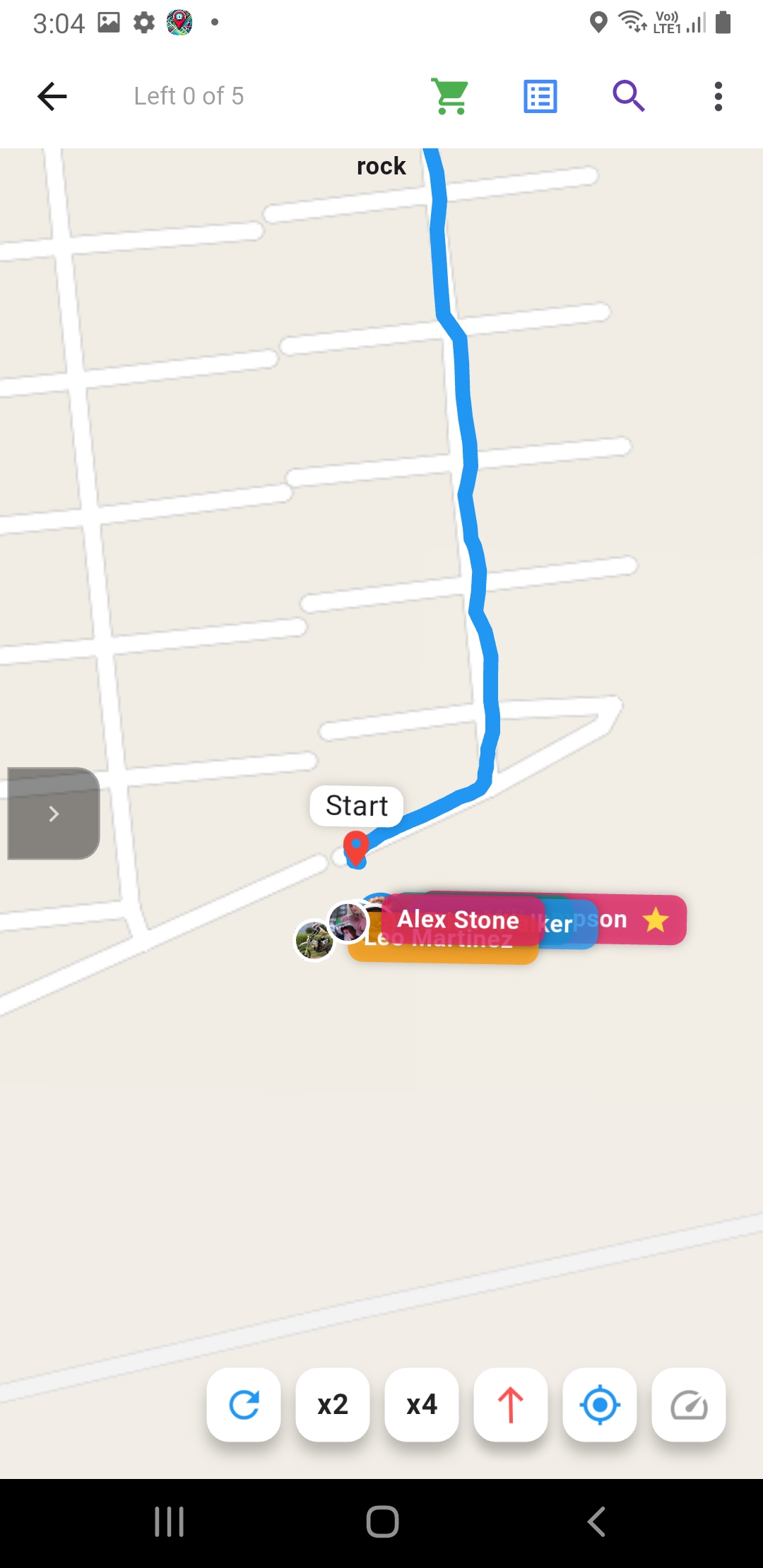
  1. เปิดหน้าต่าง Racers → เลือกรายชื่อที่ต้องการแสดงบนแผนที่
  2. ใช้ค้นหาเพื่อเลือกเร็ว
  3. ยืนยัน → ดูตำแหน่งแบบเรียลไทม์
  4. แตะรายชื่อ/หมุดเพื่อโฟกัสนักแข่ง (ตาม UI)
เลือก Racers (ใช้ Slot) + ค้นหา + ยืนยัน
เลือก Racers (ใช้ Slot) + ค้นหา + ยืนยัน(Screenshot_20260110-150550.jpg)
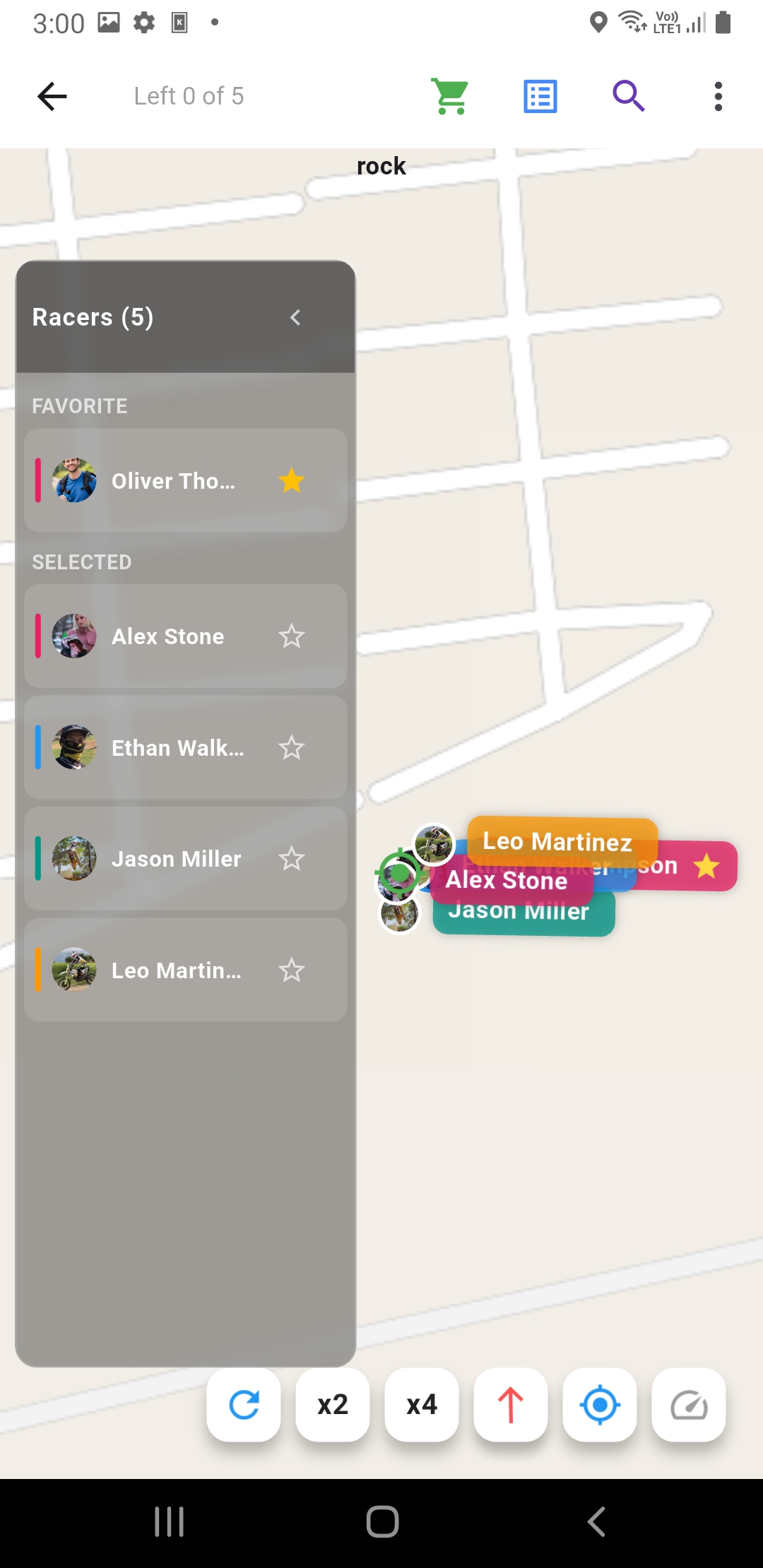
แสดงรายชื่อนักแข่งที่เลือกบนแผนที่
แสดงรายชื่อนักแข่งที่เลือกบนแผนที่(Screenshot_20260110-150015.jpg)
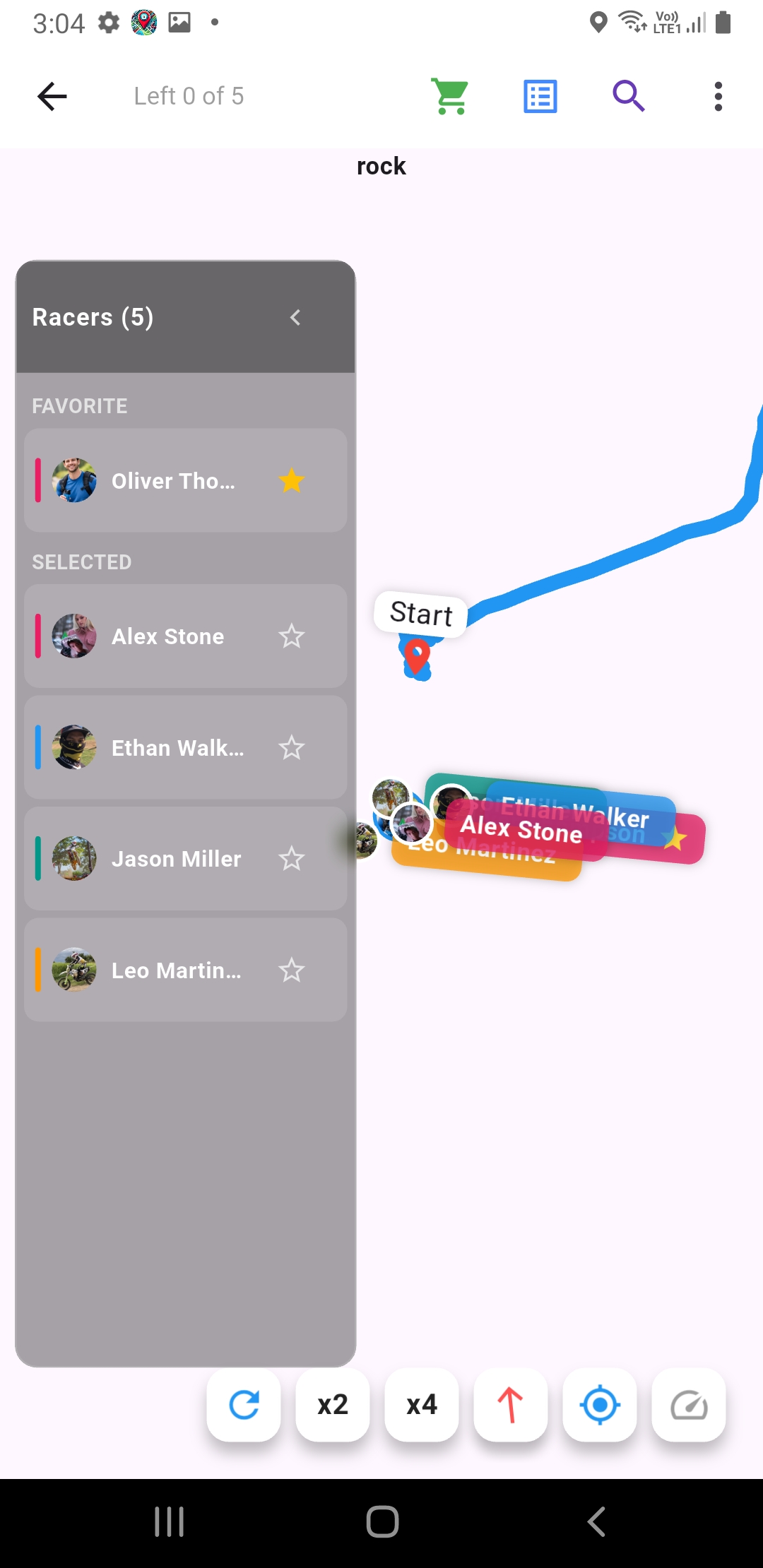
เลือกติดตามนักแขงที่ชื่นชอบได้ favorite
เลือกติดตามนักแขงที่ชื่นชอบได้ favorite(Screenshot_20260110-150022.jpg)
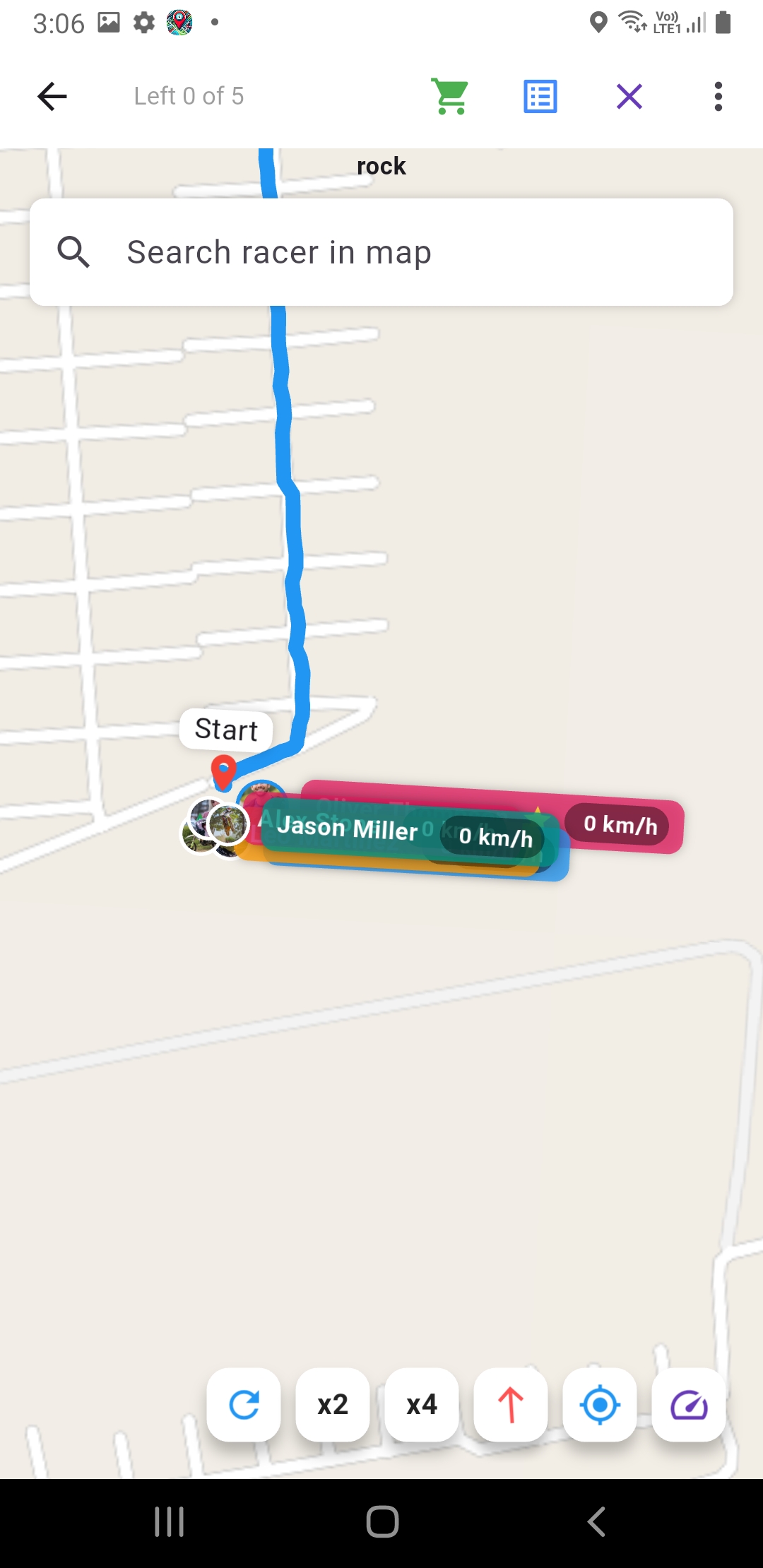
แสดงความเร็วของนักแข่ง
แสดงความเร็วของนักแข่ง(8.jpg)
แอดมินเพิ่มเส้นทางเข้ามา ก็เห็นเส้นทางแข่ง
แอดมินเพิ่มเส้นทางเข้ามา ก็เห็นเส้นทางแข่ง(Screenshot_20260110-150424.jpg)
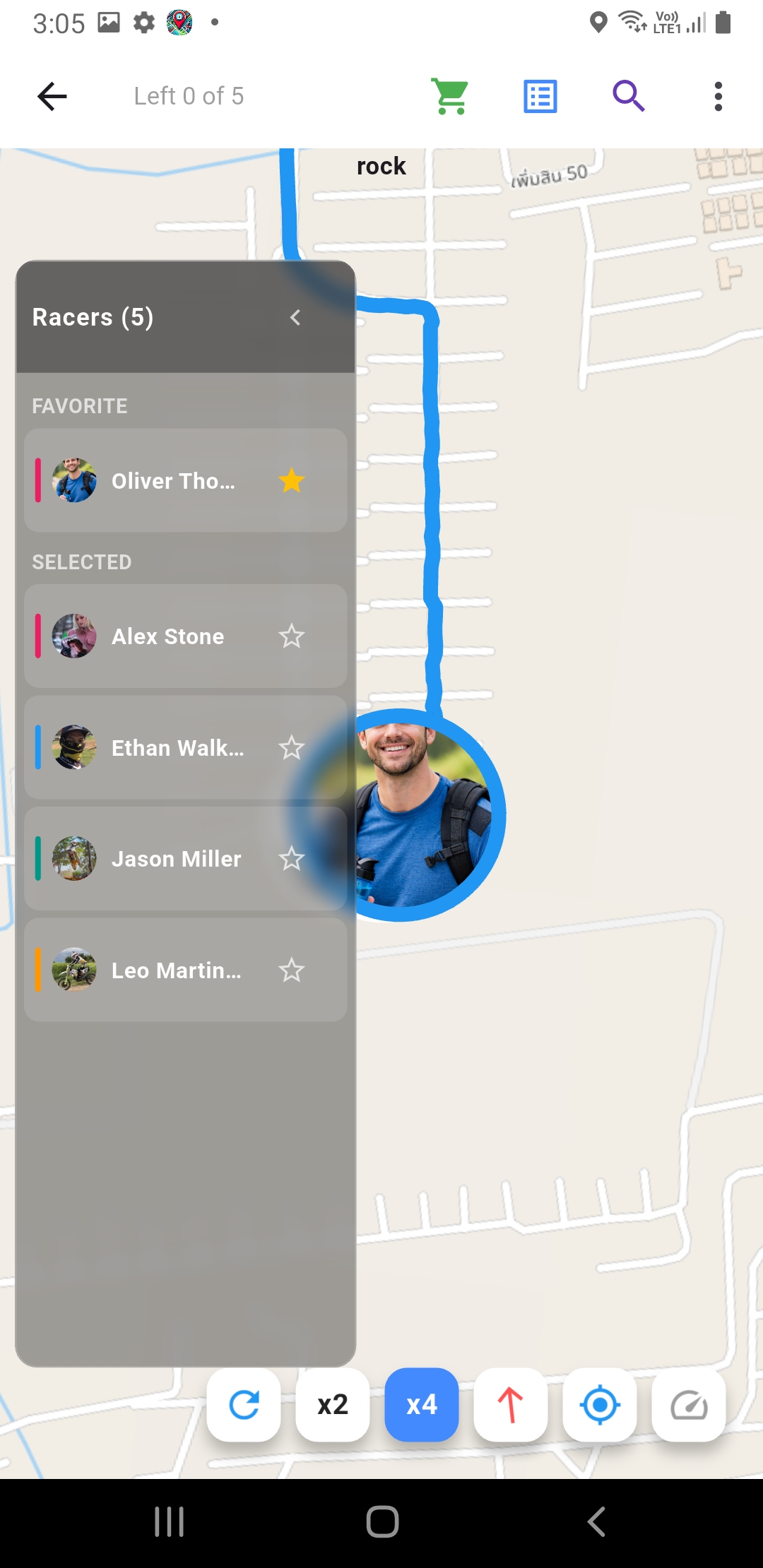
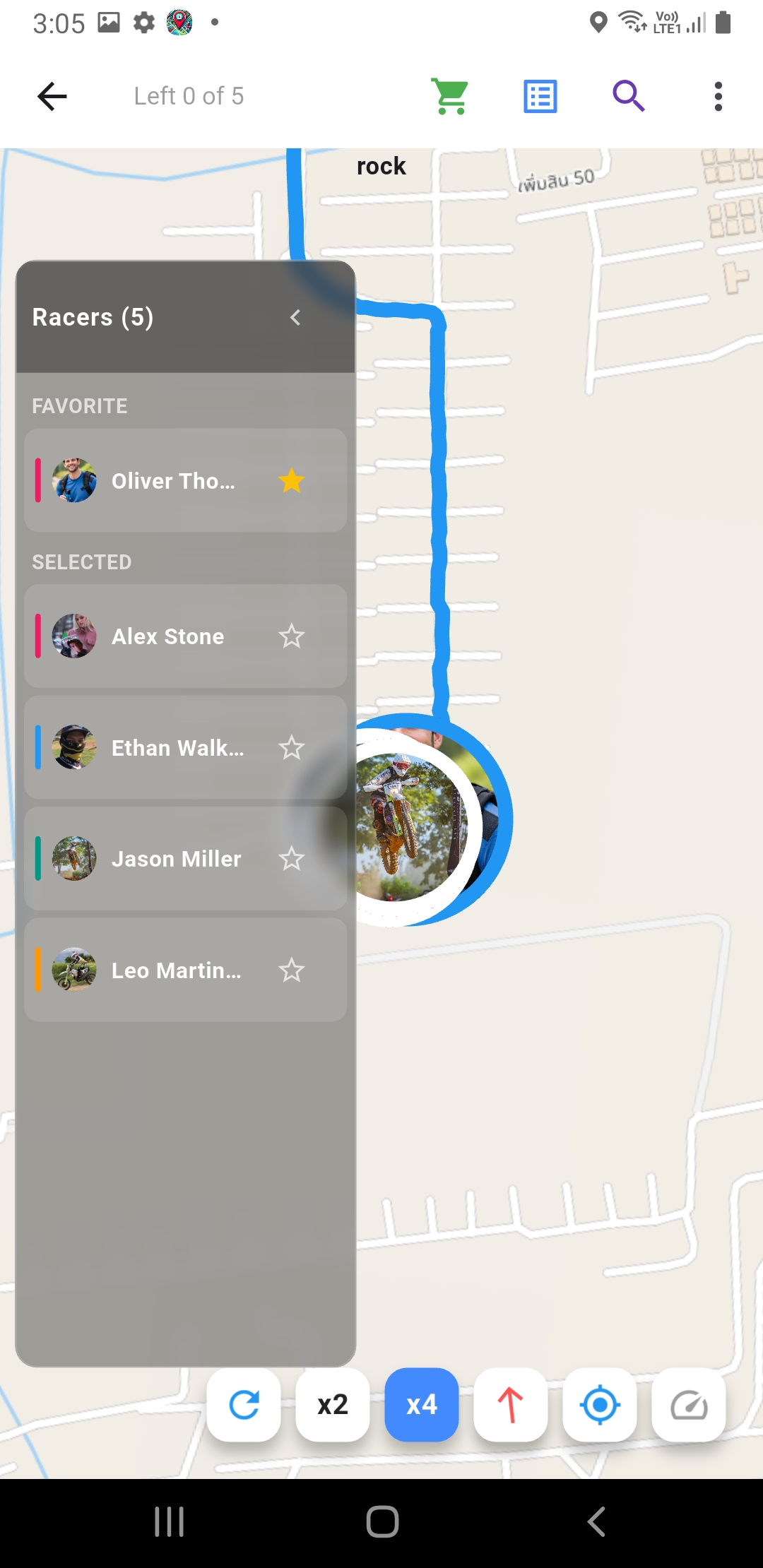
ขยายดูนักแข่ง x4
ขยายดูนักแข่ง x4(Screenshot_20260110-150505.jpg)
ขยายดูนักแข่ง x4
ขยายดูนักแข่ง x4(Screenshot_20260110-150512.jpg)
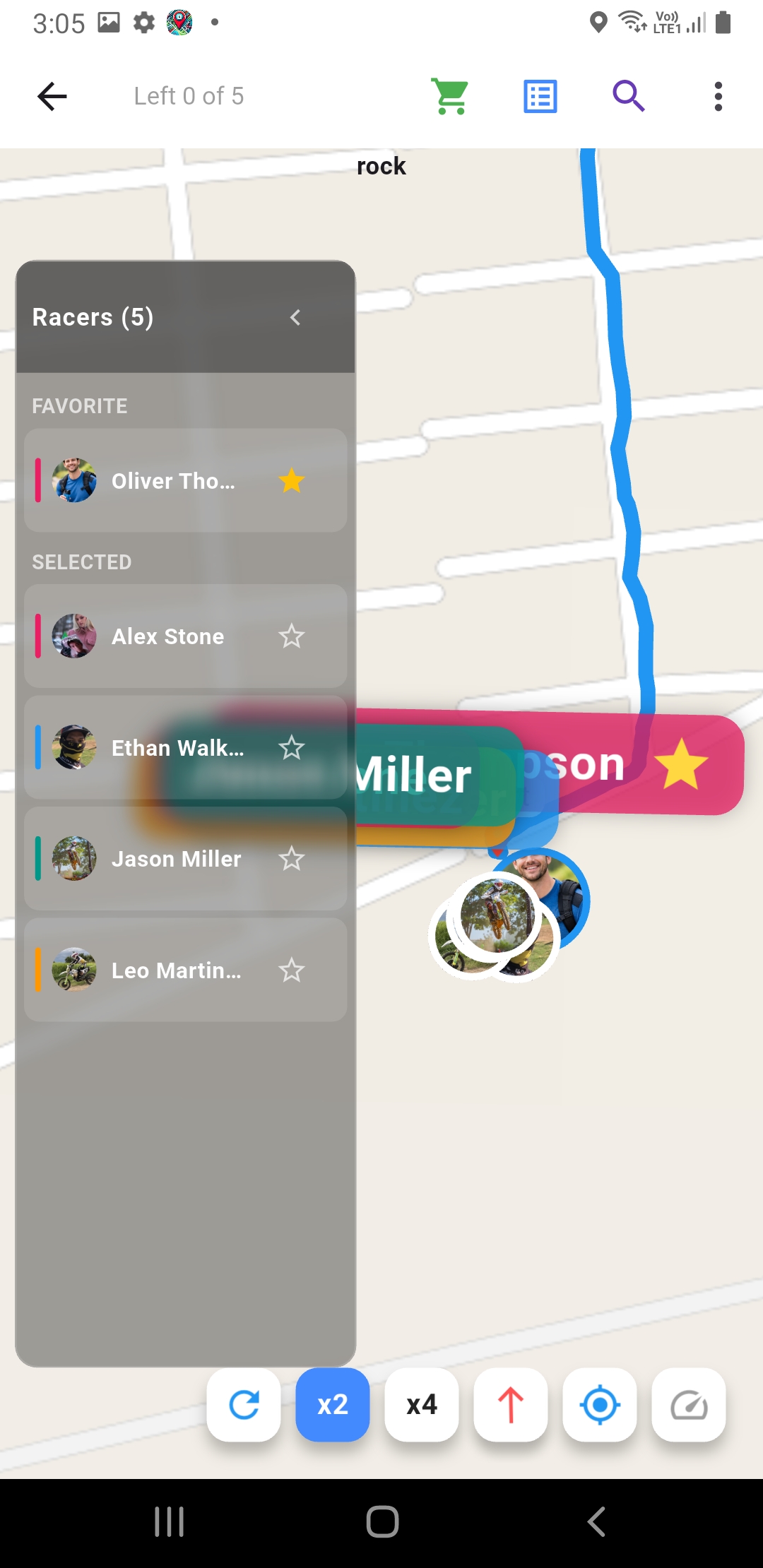
ขยายดูนักแข่ง x2
ขยายดูนักแข่ง x2(Screenshot_20260110-150531.jpg)
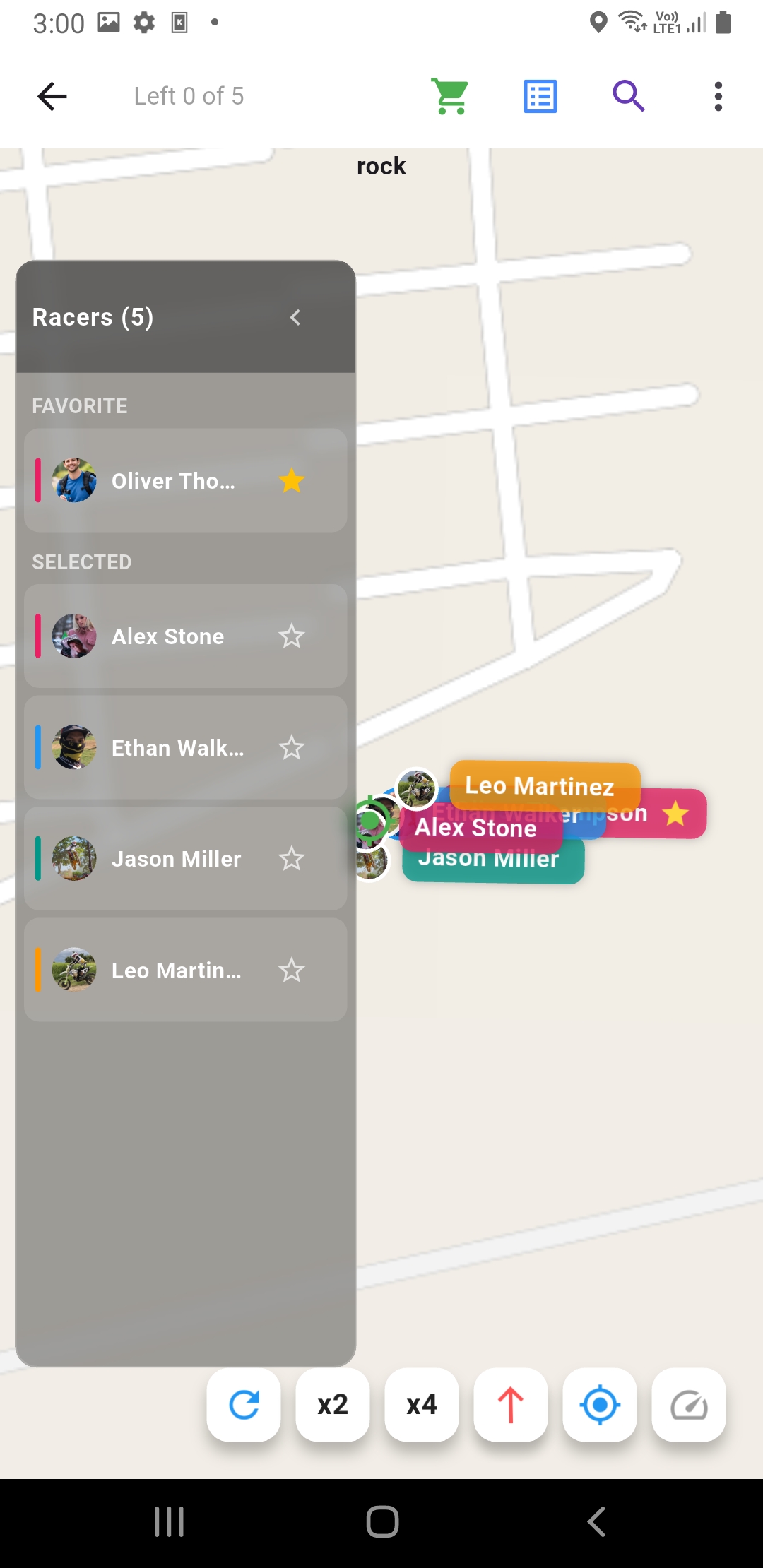
ซ่อนรายชื่อด้านซ้าย เพื่อต้องการดูเต็มแผนที่
ซ่อนรายชื่อด้านซ้าย เพื่อต้องการดูเต็มแผนที่(Screenshot_20260110-150534.jpg)
หมายเหตุ: ถ้าตำแหน่งไม่ขยับ อาจเพราะ Racer ยังไม่เปิด Tracking / เน็ตอ่อน / Category ยังไม่เริ่ม

5) Location & Privacy

  • Racer: ต้องอนุญาต Location เพื่อส่งพิกัดต่อเนื่อง
  • Viewer: โดยทั่วไปไม่ต้องแชร์ Location เพื่อดูนักแข่ง
  • การเข้าถึง: ควรควบคุมด้วย QR/สิทธิ์ตามระบบที่ตั้งไว้
ตัวอย่างการตั้งค่า Location Android

6) ปัญหาที่พบบ่อย

6.1 Viewer เห็นแผนที่แต่ไม่เห็นนักแข่ง

  • เลือก Category ถูกต้องไหม
  • เลือก Racers แล้วหรือยัง (มี Slot เหลือไหม)
  • Category เริ่มแล้วหรือยัง / Racer เปิด Tracking แล้วหรือยัง

6.2 Racer เปิด Tracking แล้ว แต่ตำแหน่งกระโดด/หาย

  • GPS/เน็ตไม่เสถียร → เปลี่ยนจุด / เปิด GPS accuracy สูง
  • ระบบประหยัดพลังงาน → อนุญาตให้แอปรันเบื้องหลัง

6.3 Route ไม่แสดง

  • Admin ต้อง Assign Route ให้ Category ก่อน

7) คู่มือผู้ใช้ RaceMaps (เงื่อนไขสำคัญ)

RaceMaps แบ่งบทบาทเป็น Viewer / Racer / Admin และ ล็อกอินได้ทีละเครื่องเท่านั้น — หากล็อกอินที่เครื่องใหม่ เครื่องเดิมจะถูกออกอัตโนมัติ

อ่านก่อนใช้งาน: เงื่อนไขด้านล่างช่วยลดความสับสนหน้างาน โดยเฉพาะเรื่อง Slot, การนับสิทธิ์, และการอนุมัติ Racer

สำหรับผู้ชม (Viewer)

  • Slot ดู: ฟรี 5 คน/อีเวนต์; ซื้อเพิ่มได้ 10 หรือ 50; เลือกดูได้ไม่เกิน limit = ฟรี + ซื้อ
  • การนับใช้ slot: ระบบนับยอดใช้ สูงสุด ของอีเวนต์นั้น; ลดจำนวนที่เลือกภายหลัง อาจไม่คืน สิทธิ์ที่ใช้ไป
  • การเลือก/ติดตาม: รายชื่อที่เลือกดูเก็บ แยกตามอีเวนต์บนเครื่องนี้; ติดตามได้ 1 คน และ คนที่ติดตามไม่กิน slot
  • โฆษณา: มีตัวเลือก ลบโฆษณา สำหรับผู้ชม

สำหรับนักแข่ง (Racer)

  • การอนุมัติ slot: ต้องถูกแอดมิน อนุมัติ ในอีเวนต์/หมวดนั้นจึงจะแสดงในฝั่งผู้ชม
  • เงื่อนไขก่อนอนุมัติ: แอดมินอาจตั้งให้ต้อง เปิดแชร์ตำแหน่ง และ/หรือมี ตำแหน่งล่าสุด ก่อนอนุมัติ
  • การส่งตำแหน่ง: อัปเดตตามช่วงเวลาที่แอดมินตั้ง (ค่าเริ่มต้น 10 วินาที); ต้องอนุญาตสิทธิ์ GPS / Background
  • ล็อกอิน/สลับตัว: บัญชีใช้ได้ ทีละเครื่อง; login ใหม่จะ เตะเครื่องเดิมออก
  • โปรไฟล์: อัปโหลดรูปจากแกลเลอรี; ถ้ารูปใหญ่ระบบจะ ย่อ ก่อนอัปโหลด; อาจมี cache ชั่วคราว

สำหรับผู้จัด (Admin)

  • Racer slot: ฟรี 15 คน/อีเวนต์; เกินฟรีใช้ slot ที่ซื้อ (pool กลาง); ถ้าไม่พอจะ อนุมัติไม่ได้
  • ซื้อ slot: แพ็ก 30 / 50 / 100 / 300 / 500 / 800
  • Approve/Unapprove: อนุมัติเป็นรายหมวดแต่คิดโควต้า ต่อคนต่ออีเวนต์; ยกเลิกอนุมัติได้ภายใน 15 นาที; ถ้าจำนวนเกินฟรีลดลงจะ คืน slot ที่ซื้อ
  • ควบคุมอีเวนต์: ตั้งช่วงเวลาอัปเดตตำแหน่ง; ตั้งระยะเวลา category สูงสุด 5 ชม.; start/stop/finish ได้
  • ล็อกอิน/สลับตัว: บัญชีใช้ได้ ทีละเครื่อง; login ใหม่จะ เตะเครื่องเดิมออก
^ Top